


こんにちは、動画の撮影と編集が大好きなふた吉です。
動画編集をいざ始めようと思い立ったとき、動画編集用のパソコンのおすすめはどれなのか、そしてMacとWindowsのどっちを選べばいいのか本当に悩みますよね。
決して安い買い物ではないですし、自分に合った動画編集ができるノートパソコンの選び方がわからず、絶対に失敗したくないという気持ち、すごくよくわかります。
動画編集って、パソコンのスペック不足でプレビューがカクついたり、書き出しに何時間もかかったりすると、せっかくのモチベーションが一瞬で冷めてしまうんですよね。
今回はそんなあなたの迷いをすっきりと晴らすために、OSごとの違いやそれぞれの環境がどんな人に向いているのか、私の実体験も交えながら分かりやすく解説していきますよ。
- 自分に合う動画編集パソコン選びの基準
- 映像クリエイターがMacを愛用する理由
- 価格重視でWindowsを選ぶ際の注意点
- あなたが選ぶべき最適なOSの最終結論
動画編集はMacとWindowsのどっちがおすすめか徹底解剖
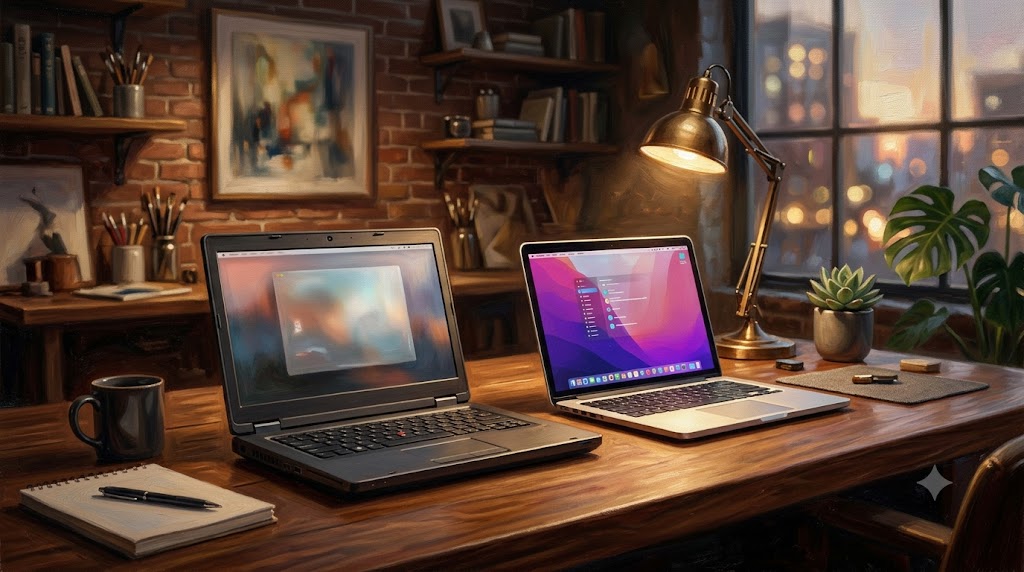
- 失敗しない動画編集パソコンの選び方
- 動画編集になぜMacが支持されるのか
- 予算重視でWindowsを選ぶと後悔する
- Windowsのおすすめ構成を探り当てる
- MacBookとWindowsの機動力を測る
- 快適な動画編集を支えるMacのスペック
- 用途別のおすすめMacBookに出会う
- M2のMacBookAirで動画編集する
- 動画編集はMacとWindowsのどっち?【FAQ】
動画制作の環境づくりにおいて、OSの選択はまさに作業効率や作品の質を左右する大きな分かれ道。それぞれのシステムの特性を丸裸にして、あなたの制作スタイルにベストな選択を見つけていきましょう。
失敗しない動画編集パソコンの選び方
自分の目的や予算に合わせて、確実な選択をするための絶対的な判断基準を提示します。
初期費用と制作ジャンルから適性を見極める
動画編集用のパソコンを選ぶ上で一番の基準になるのは、やはり「初期費用」「使いたいソフト」「どんな動画を作りたいか」の3つかなと思います。
例えば、YouTubeやSNS向けのフルHD動画をこれから副業で始めたいという場合、WindowsのノートPCなら10万〜15万円程度の比較的低い予算から豊富な選択肢が用意されています。
一方のMacは、エントリーモデルのMacBook Airでも少し初期投資が高く感じるかもしれませんが、買ったその日から最高峰のRetinaディスプレイと安定したOS環境で作業できるのが魅力ですよ。
使いたい動画編集ソフトによっても、選ぶべきOSは明確に分かれます。
Apple製品専用の「Final Cut Pro」を使って直感的にサクサク編集したいなら当然Mac一択になりますし、日本で根強い人気を誇る完全無料の「AviUtl」をゴリゴリ使いたいならWindows環境が必須です。
もちろん、業界標準となっているAdobeの「Premiere Pro」や、カラーグレーディングに強い「DaVinci Resolve」を使う予定なら、どちらのOSでも問題なく動作します。
最終的には、あなたが「どこで、どんな映像を作りたいか」というビジョンが鍵になりますね。
作業場所:据え置きか持ち運びかも重要なファクター
さらに見落としがちなのが、「どこで作業をするか」という視点です。
自宅のデスクにどっしり腰を据えて、大きな外部モニターを繋いで長時間の編集をするなら、排熱性能に優れたWindowsのデスクトップパソコンや、Mac Studio、Mac miniなどが適しています。
一方で、「カフェでおしゃれに作業したい」「旅行先や撮影現場ですぐにデータをバックアップして荒編集したい」というノマドスタイルなら、ノートPCであるMacBookやWindowsのクリエイター向けノート一択になります。
自分のライフスタイルを想像しながら選んでみてくださいね。
| 比較ポイント | Mac | Windows |
|---|---|---|
| 価格とコスパ | 初期費用はやや高めだが完成度とリセールバリューが高い | 低価格帯から選べてコスパに優れる。自作ならさらに安く |
| ディスプレイ色精度 | 全機種で統一された高精度な発色(Display P3対応) | 機種によりパネルの品質に差があり個別調整が必要なことも |
| パーツの拡張性 | 購入後のメモリ・ストレージ増設は一切不可 | デスクトップならメモリやGPUの交換・増設が自由に可能 |
動画編集になぜMacが支持されるのか
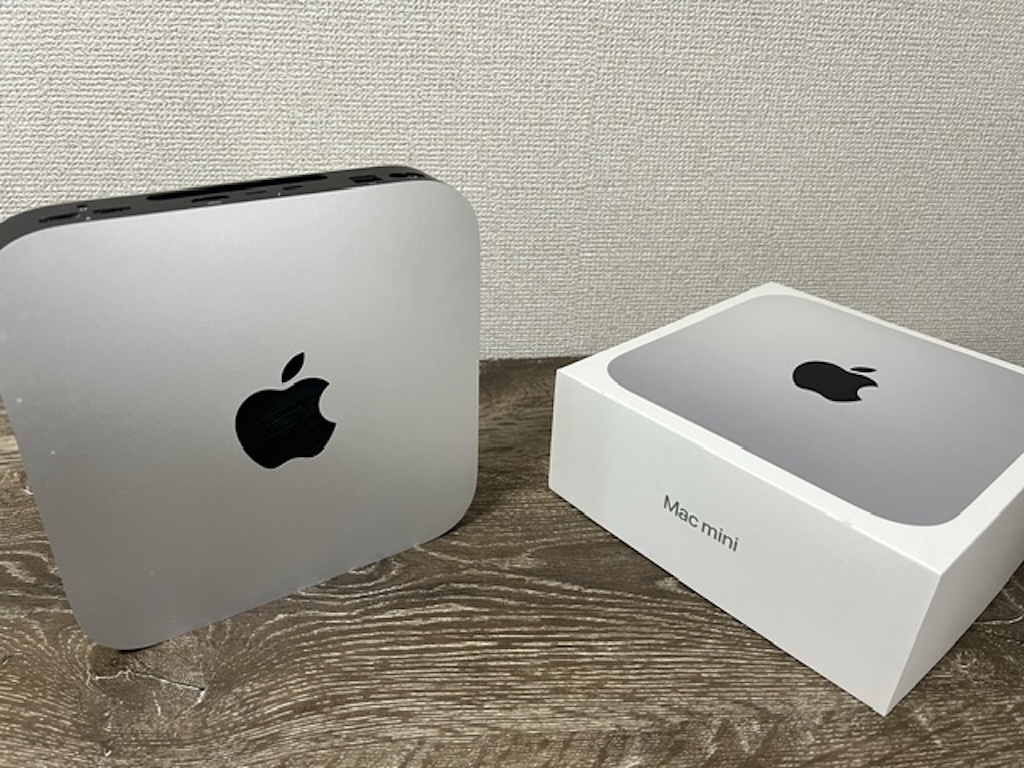
多くのクリエイターが制作現場でApple製品を愛用し続ける理由を紐解きます。
iPhoneとの神がかった連携力と色の信頼性
映像クリエイターがMacを手放せない最大の理由は、圧倒的なエコシステムの連携力にあります。
私自身もiPhoneで撮影したシネマティックな映像素材を頻繁に扱いますが、AirDropやiCloudを使えば、ケーブルを繋ぐことなく一瞬でMacのタイムラインに放り込めるんです。
数ギガバイトある4Kの動画ファイルが、空を飛ぶようにワイヤレスで瞬時に転送されるこのスピード感は、一度味わうと絶対に抜け出せませんよ。
>>iPhone撮影のコツやおすすめ機材に関する詳しい解説はこちら
そしてもう一つ見逃せないのが、RetinaディスプレイとmacOS内部の「ColorSync」という機能がもたらす絶対的な発色の良さです。
Windowsの安いモニターだと、どうしても色がくすんだり青白くなったりしがちですが、Macなら面倒なモニターのカラーキャリブレーション(色合わせ)をしなくても、制作者が意図した通りの色が正確に表示されます。
Macで作って色調整した映像は、視聴者のiPhoneやiPadで見たときにもズレなく美しく表示されるという安心感。これが、プロの現場でMacが標準機材として選ばれ続ける大きな理由なんです。
最初からプロ品質の環境が手に入る
さらに、プロ仕様の美しいフォント(ヒラギノ角ゴシックやヒラギノ明朝など)が最初から標準搭載されているのも、動画のテロップ作りにおいて地味に嬉しいポイントですよね。
Windowsだと商業利用可能な美しいフォントを別途購入したり、サブスク契約したりと手間とコストがかかりますが、Macなら箱から出して電源を入れた瞬間から、シネマティックで洗練されたテロップ表現が可能になります。
予算重視でWindowsを選ぶと後悔する
初期費用の安さだけで安易に購入を決断する前に、知っておくべき技術的リスクを明かします。
色ズレの恐怖とデータ破損の落とし穴
「とにかく安いから」という理由だけで適当なWindowsのノートPCを選ぶと、後から泣きを見ることがあります。一番怖いのが「予期せぬ色ズレ現象」です。安いノートパソコンのモニターは、sRGBのカバー率が低く、本来の色を正確に表現しきれません。
その結果、「自分のパソコン画面では完璧な色合いに編集できた!」と思ってYouTubeにアップロードしたのに、後で自分のスマホで確認したら、意図しない変な色や、肌が異様に赤っぽく表示されて絶望する…なんてことが頻繁に起きてしまいます。
これを防ぐには、結局数万円を出して色精度の高い外部モニターを買い足す羽目になるんです。
exFATフォーマットの罠
また、外付けSSDなどを使ってクライアントのMacとデータをやり取りする際、両方のOSで読み書きができる「exFAT」というフォーマット形式を安易に使うのも非常に危険です。
exFATには「ジャーナリング機能(データの変更履歴を記録する機能)」がないため、不意のケーブル抜けやフリーズが起きた際、データが一瞬で全破損して復旧不能になるリスクを抱えています。
大容量の動画ファイルを扱う作業用ディスクとしてexFATを常用するのは絶対に避け、正しいフォーマットと運用手順を知っておくことが身を守る盾になりますよ。

【ふた吉◆ここだけ話】
過去に私もデータ共有を横着してSSDを一発で飛ばし、数日分の撮影データが水の泡になった苦い経験があります。メインで作業するなら絶対にMacなら「APFS」、Windowsなら「NTFS」形式にフォーマットしてから使ってくださいね。データの喪失は本当に寿命が縮まりますよ。
Windowsのおすすめ構成を探り当てる
コストパフォーマンスと将来的な拡張性を両立させる、理想的なパーツ構成を提示します。
拡張性と兼用性に優れたデスクトップの強み
もちろん、WindowsにはMacにはない強烈なメリットがあります。
それは「拡張性と圧倒的な兼用性」です。
限られた予算でとにかく高いグラフィック処理能力(GPU)を手に入れたいなら、WindowsのデスクトップPCは最高の相棒になりますよ。
たとえば、最初は予算の都合でメモリ16GBで購入したとしても、1年後に「もっと重い4Kエフェクトを使いたいな」と思ったとき、Amazonでメモリをポチって自分でケースを開け、カチッと挿し込むだけで32GBや64GBにパワーアップできるんです。
本体ごと買い替える必要がないので、結果的に長く安く使い続けられるのがWindowsデスクトップの強みですね。
ゲーム実況や3DCGをやるならWindows一択
さらに、動画編集だけでなく、SteamなどのPCゲームをプレイして実況配信したり、BlenderやUnreal Engineを使って本格的な3DCGのレンダリングを回したりと、1台のPCで何でもこなしたいマルチなヘビーユーザーにはWindows一択と言っても過言ではありません。
AppleのMチップもかなり高性能になりましたが、やはりNVIDIAのGeForce RTXシリーズ(RTX 4060や4070など)を搭載したWindows環境は、3Dグラフィックの処理や、NVENCを利用した高速な動画エンコードにおいて、依然として絶対的な優位性を持っています。
MacBookとWindowsの機動力を測る
カフェや移動中など、場所を選ばずに身軽に作業したいノマドワーカー向けの視点です。
バッテリー駆動時の圧倒的なパフォーマンス差
動画編集を外に持ち出したいと思ったとき、ノートPCの真の機動力が試されます。ここでMacBookシリーズが持つ異次元の電力効率が強烈に光ります。
実は、Windowsの高性能なゲーミングノートやクリエイター向けノートPCは、コンセントに繋いでいる時はパワフルなんですが、バッテリー駆動に切り替わった途端に電力を強制的に抑え込まれ、重い編集作業でプレビューがカクカクになることが多いんです。
せっかく高性能なGPUを積んでいても、電源がないカフェではその力を半分も発揮できません。
熱暴走(サーマルスロットリング)との戦い
さらに、WindowsノートPCは高負荷の動画の書き出し時にファンがフル回転し、それでも熱を逃がしきれずに熱暴走(サーマルスロットリング)を起こして、安全のためにCPUの性能がガクッと落ちやすい傾向もあります。
その点、Apple Silicon(Mシリーズ)を搭載したMacBookは電力効率が良すぎるため、バッテリー駆動時でも電源接続時とほぼ変わらない驚異的なレンダリング性能を維持してくれます。
電源を探し回るストレスから解放され、どこでもフルパワーで編集できる。ノマドワークが多いなら、この差はめちゃくちゃ大きいです。
快適な動画編集を支えるMacのスペック
メモリの後から増設ができないApple Silicon特有の構造を踏まえた、賢い選び方を解説します。
ユニファイドメモリの魔法と最適な選び方
MacBookを買うときに絶対に気をつけてほしいのが、「基板一体型なので、購入後にメモリやストレージを一切増設できない」という点です。
後から「やっぱりメモリが足りない!」と焦っても手遅れなので、最初のスペック選びが肝心ですよ。
Apple Siliconに採用されている「ユニファイドメモリ」は、CPUとGPUが同じ超広帯域のメモリプールを共有する魔法のような仕組みで、従来のWindowsパソコンよりも少ないメモリ容量で非常に効率よく処理を回してくれます。
目安として、フルHDのYouTube動画編集や軽いVlog編集ならメモリ「16GB」でもサクサク動きます。
ですが、もし本格的な4Kマルチカメラ編集や、After Effectsでゴリゴリに重い合成処理をしたいと考えているなら、思い切って「32GB」や「36GB」、できれば「64GB」以上のメモリを積んでおくのが安心かなと思います。
ストレージ容量の落とし穴
また、本体のストレージ(SSD)容量も最低「512GB」、できれば「1TB」以上を選んでください。
動画素材はあっという間に容量を食い潰しますし、Macはメモリが足りなくなったときにSSDの一部を「仮想メモリ(スワップ)」として使うため、SSDの空き容量がカツカツだとシステム全体が極端に遅くなってしまいます。
外付けSSDを併用する前提でも、本体容量には少し余裕を持たせるのが鉄則です。
用途別のおすすめMacBookに出会う
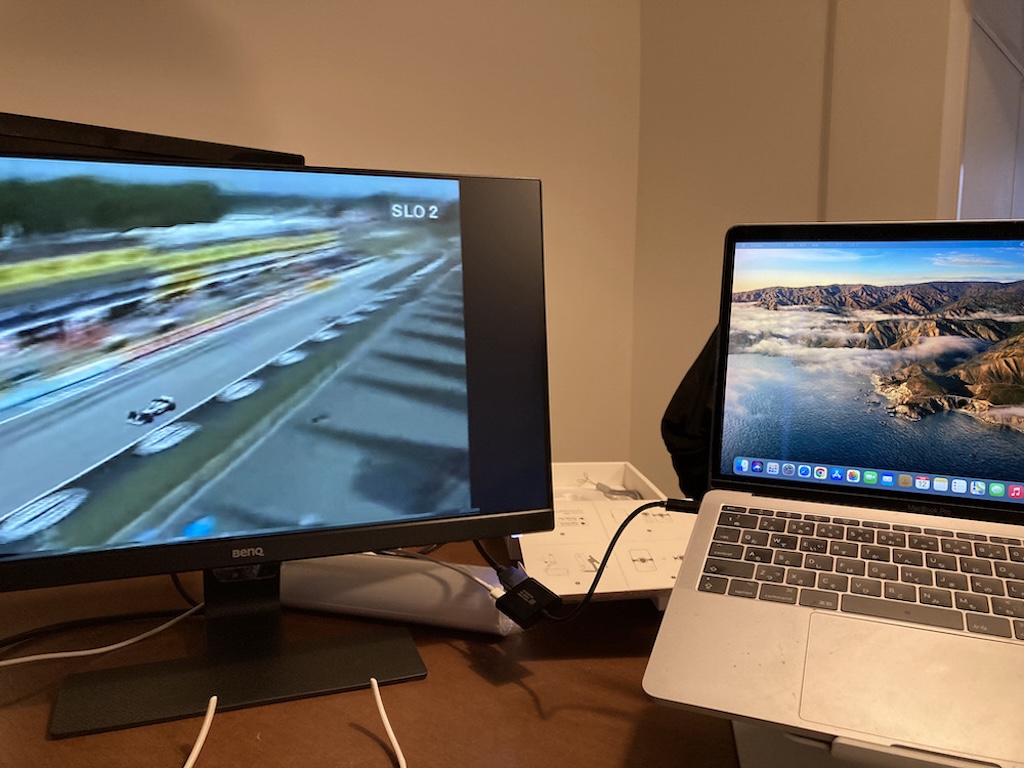
豊富なラインナップの中から、自分の編集スタイルと予算に直結する一台を見つけ出します。
副業から本格長尺案件までの最適解
現在のMacBookのラインナップは「Air」と「Pro」に分かれていて、さらにチップの種類も色々あって迷いますよね。ざっくりとした選び方の目安を教えますね。
これから副業で動画編集をスタートする方や、日常の旅行Vlogを綺麗にまとめたい方なら、M3やM4チップを搭載したMacBook Air(メモリ16GB以上)で十分に戦えます。
薄くて軽くて、価格も手頃なので、最初の1台としては最高です。
一方で、クライアントから依頼される30分以上の長尺の4K案件をこなす方や、DaVinci Resolveを使ってカラーグレーディング(色補正)に徹底的にこだわりたいプロユースなら、冷却ファンが強力でSDカードスロットなどのインターフェースも豊富な「MacBook Pro」を選ぶのが正解です。
特に「Proチップ」や「Maxチップ」搭載モデルなら、エフェクトを何重にかけてもタイムラインが止まることなく、まさにプロの仕事道具として長年活躍してくれます。
自分の現在地と、少し先の未来の目標に合わせて選んでみてくださいね。
M2のMacBookAirで動画編集する
最も手軽に持ち運べる薄型軽量モデルが、どこまで実際の編集負荷に耐えられるかを検証します。
手軽な編集なら十分すぎる実力
「冷却ファンのない薄くて軽いMacBook Airで、本当に動画編集なんて重い作業ができるの?」と不安に思うかもしれませんが、結論から言うとM2チップのMacBook Air(メモリ16GBモデル)でも、十分すぎるほど快適に編集できます。
手元のiPhoneで撮影した4K素材を取り込んで、カット編集をして、テロップを入れてBGMをつける…といった一般的なYouTube動画の制作フローであれば、ファンレスで完全無音なのに、まったくカクつくことなく、ストレスを感じません。
高解像度の動画素材に重いノイズ除去エフェクトを何層も重ねるような超ヘビーな作業には向きませんが、機動力を活かして日常をシネマティックに切り取るスタイルなら、これ以上ない最高の相棒になりますよ。
【ふた吉◆ここだけ話】
Airの圧倒的な軽さは本当に正義です。リュックにポンと入れてカフェや旅行先に気軽に持っていけるので、結果的に「よし、編集しよう!」というモチベーションが爆上がりします。機材の重さが腰の重さに直結するタイプの人には絶対におすすめです。
動画編集はMacとWindowsのどっち?【FAQ】
Q1. 動画編集初心者はMacとWindowsのどっちが良い?
A. 初心者でiPhoneユーザーならMac、予算重視ならWindowsがおすすめです!
迷ったら直感的に使えて初期設定も楽なMacを選ぶと後悔しにくいですよ。
各OSの向き不向きや詳しい判断基準については、上の「失敗しない動画編集パソコンの選び方」の項目で詳しく解説していますよ。
Q2. ノートパソコンで動画編集するならどっちが快適?
A. 外出先で使うなら圧倒的にMacBookが快適ですよ!
バッテリー駆動時でも性能が落ちず、排熱も極めて優秀だからです。
カフェや移動先での作業効率や熱暴走の違いについては、上の「MacBookとWindowsの機動力を測る」の項目で熱く語っているのでチェックしてみてくださいね。
Q3. Windowsで作った動画をMacで引き継ぎ編集できる?
A. Premiere Proなどの両対応ソフトならプロジェクトファイルを移行してそのまま編集可能です。
ただし、Windows専用フォントを使っているとMac側でフォント置換が起きたり、外付けSSDのフォーマット形式でエラーが出やすいので、安全なデータ管理を意識してくださいね。
Q4. Macでしか使えない動画編集ソフトの魅力は何?
A. 代表格であるFinal Cut Proの圧倒的な軽さと買い切りコスパですね。
Apple純正のため動作が驚くほど軽快で、買い切り5万円(※正確な価格は公式をご確認ください)でずっと使えます。
サブスク費用を抑えて長く動画編集を続けたいなら、非常に魅力的な選択肢ですよ。
Q5. メモリ8GBのパソコンでも動画編集はできる?
A. 短いフルHD動画のカット程度なら動きますが、正直あまりおすすめしません。
4K素材を扱ったりテロップやBGMを重ねるとプレビューがカクつき、作業が止まる原因になります。
これから快適に動画編集を楽しむなら、最低でもメモリ16GB以上を積んだモデルを選ぶのが確実ですよ。
動画編集はMacとWindowsのどっちがおすすめ?まとめ
すべての比較軸を踏まえ、あなたが最終的にどちらのシステムを手にすべきかの道標を示します。
あなたの制作スタイルに合った後悔のない選択を
ここまで長々とお付き合いいただき、本当にありがとうございます。
結論として、動画編集において「こっちを選べば全員にとって絶対の正解」という魔法のOSはありません。
予算を抑えつつ、ゲームや3DCGもとことん楽しみたい。そして将来的にメモリやグラボをいじって自分好みに拡張したいなら、間違いなくWindowsが最高の選択になります。
逆に、iPhoneとのシームレスな連携や直感的な操作感、そして美しいディスプレイにこだわり、カフェや旅行先でも電源を気にせず快適にバリバリ編集したいならMacを選ぶのが、あなたの幸せと直結するはずです。
大切なのは、どっちのパソコンを買うかではなく、その先の「どんな素晴らしい映像を作りたいか」です。
この記事が、あなたの最高の相棒を見つける力強い後押しになればすごく嬉しいです。お気に入りの一台を手に入れて、ぜひ一緒にシネマティックな映像制作を楽しんでいきましょう!
※本記事で紹介している価格帯やスペックの基準、互換性などのデータはあくまで一般的な目安です。ソフトウェアのアップデート等により要求スペックは常に変わるため、正確な情報は各公式サイトをご確認ください。また、最終的な機材導入の判断は専門家にご相談のうえ検討してください。