


こんにちは、動画の撮影と編集が大好きなふた吉です。
手元のiPhoneでこだわって撮影したシネマティックな映像を作品として形にしたい方や、これからYouTubeの動画編集を副業や仕事として始めたい初心者の方にとって、最初の大きな壁になるのが「パソコン選び」ではないでしょうか。
いざ調べ始めても、CPUやメモリ、グラフィックボードといった専門用語や数字ばかりが並び、快適に動画編集を行うために必要なスペックの基準がよく分からず、戸惑ってしまうことも多いはずです。
「安さを優先して選んだ結果、プレビューがカクカクして作業にならなかったらどうしよう……」と不安になる一方で、「最初から数十万円もするプロ向けモデルを買って、持て余してしまうのも避けたい」と悩むのはとても自然なことです。
さらに、直感的な操作感と省電力性で人気のMacと、拡張性やグラフィック性能に優れたWindowsのどちらが自分に合っているのか。
あるいは、据え置きで高い処理能力を発揮するデスクトップと、カフェや旅先へ自由に持ち運べるノートパソコンのどちらを選ぶべきかなど、比較する選択肢が多くて迷ってしまいますよね。
パソコンは決して安い買い物ではないからこそ、自分のやりたいことにぴったり合った、後悔のない1台を選びたいものです。
そこでこの記事では、初心者の方でも迷わず自分に最適なモデルを選べるよう、動画編集用パソコンに必要なスペックの基礎知識から、各パーツが果たす役割までを分かりやすく丁寧に解説していきます。
MacとWindowsの違いや、ノートとデスクトップの使い分け、さらには主要ソフトごとの推奨環境や予算別の選び方までしっかり網羅しています。
ぜひ最後まで目を通して、あなたの創作活動を支える最高の相棒を見つけてみてくださいね。
- フルHD・4K編集に必要な推奨スペック
- 主要編集ソフト別の推奨スペックの違い
- Mac・Winと形状別の失敗しない選び方
- 予算別・用途別に失敗しないPCの選び方
動画編集に最適なパソコンのスペックの全貌

パソコン選びは、まるで映画のキャスティングのようなものです。
CPUやメモリ、グラフィックボードといった各パーツがうまく連携してこそ、編集という舞台で最高のパフォーマンスを発揮してくれます。
ここでは、その全体像を紐解いていきますよ。
初心者が選ぶべき最低限の推奨パーツ構成
動画編集をこれから始める初心者が、まず把握しておくべき各パーツ(CPU、メモリ等)の最低基準について解説します。
各パーツの役割と最低ライン
動画編集において、パソコンの各パーツにはそれぞれ重要な役割があります。
よく料理に例えられるんですが、これが一番しっくりくるんですよね。
CPUは「料理人の作業スピード」、メモリは「まな板の広さ」、ストレージは「冷蔵庫の大きさ」、そしてGPU(グラボ)は「専用の特殊調理器具」といったイメージです。
フルHDの編集をスムーズに行うための最低ラインとして、CPUはIntel Core i5やAMD Ryzen 5クラスが必要です。これが低いと、動画の書き出し(エンコード)に途方もない時間がかかってしまいます。
メモリは16GBが実質的な最低限のライン。
これ以下だと、まな板が狭すぎて食材がポロポロ落ちてしまう状態。
特にバックグラウンドでブラウザ(Chromeなど)を開きながら編集ソフトを動かした瞬間、メモリがパンクしてプレビューがカクつく原因になりますよ。
さらに、グラフィックボード(GPU)も超重要。
フルHDならVRAM 4GB〜6GB程度のGeForce RTX 3050や4060クラスがあると安心です。
ストレージは読み書きが圧倒的に速いNVMe SSDの512GB〜1TBを選んでください。HDDはもはや動画編集のメインドライブとしては時代遅れかも。
もし4K編集を見据えるなら、CPUはCore i7やRyzen 7以上、メモリは32GB以上、GPUはVRAM 8GB以上(RTX 4060 Tiなど)を推奨スペックとして覚えておきましょう。
これが快適なクリエイティブ作業への入場券です。
古いCPUに潜む見えない罠
「よし、 Core i7 搭載で格安の中古パソコンを見つけた!」と飛びつく前に、ちょっと待ってください。
実はこれ、初心者が一番やってしまいがちな失敗なんです。
最新の動画編集ソフトは、AVX2やSSE4.2といった特定の命令セットをサポートしているCPUでないと、そもそもソフト自体が起動しないという構造になっています。
いくら「Core i7」という名前がついていても、2013年以前の古い第3世代や第4世代のアーキテクチャだと、インストールした後に「このシステムでは実行できません」という無情なエラーメッセージを見るハメに。
スタートラインにすら立てないという悲しい結末を迎えないよう、必ず「第12世代以降のIntel Core」や「Ryzen 5000シリーズ以降」といった新しい世代を選ぶようにしてくださいね。
使う編集ソフトで要求されるハードは異なる
自身が主に使用する動画編集ソフトウェアの内部設計に合わせて、強化すべきハードウェアの優先順位を明確にします。
Premiere Proはバランス重視
業界標準とも言えるAdobe Premiere Pro。YouTubeの副業案件でも指定されることが多いこのソフトは、CPUとGPUの協調処理を前提に作られています。
最近は自動文字起こしや、テキストベース編集などAI(Adobe Sensei)を活用した機能がてんこ盛り。
これらはCPUとGPUの双方をバランスよく稼働させますし、カラーやトランジションなどのエフェクトの適用にはGPUの力が不可欠です。
注意したいのが、モーショングラフィックスを作るAfter Effectsも併用してゴリゴリの合成をしたい場合。
AdobeのDynamic Link機能で二つのソフトを同時に立ち上げると、メモリが信じられない勢いで食われます。
本格的な映像表現を目指すなら、プロの現場でも新基準となりつつある64GB以上積んでおくのが安心かなと思います。
DaVinci ResolveはVRAM容量が命
一方、シネマティックなカラーグレーディングに強いBlackmagic DesignのDaVinci Resolve。
私も愛用していますが、このソフトは市場にあるソフトの中でも最もGPUとVRAMへの依存度が高いという強烈な特徴を持っています。
カラーページでノードをいくつも重ねたり、AIによるノイズ除去(Neural Engine)やMagic Maskなどの強力なツールを使ったりすると、CPUではなくグラフィックボードが悲鳴を上げます。
VRAMが足りないと、レンダリング中に突然「GPUメモリーがいっぱいです」というエラーが出てソフトが落ちるという絶望を味わうことに……。

【ふた吉◆ここだけ話】
DaVinci Resolveのカラーページは本当にGPUを酷使します。実用的な4K編集をするなら、VRAMは絶対に8GB、できれば12GB以上あるモデルを選んでください。ここをケチると後悔しますよ。
安い端末やグラボなし環境の限界点を知る
導入コストを抑えるためにグラフィックボード非搭載の安価な端末を選んだ場合に直面する、処理能力の物理的な壁について解説します。
内蔵GPUでできることのリアル
「なるべく予算を抑えたいから、グラフィックボードなしのパソコンじゃダメかな?」という相談もよく受けます。
結論から言うと、Intel UHD GraphicsやRadeon 780Mなどの内蔵GPU(iGPU)でも、フルHD解像度で素材をただ繋ぎ合わせるだけの簡単なカット編集や、シンプルなテロップ挿入くらいならなんとかこなせます。
CapCut PC版やFilmoraのような軽量ソフトなら、驚くほどサクサク動いてくれることもあります。
4K編集やエフェクト追加で訪れる限界
しかし、iPhoneで撮った美しい4K素材を扱ったり、複数のトラックを重ねたり、少しリッチなトランジション(画面切り替え)やカラーグレーディングを施した途端に、強烈な壁が立ちはだかります。
独立したVRAMがないため、メインメモリの容量を間借りして映像を処理することになり、結果としてプレビューの激しいカクつきやコマ落ち(紙芝居状態)が発生するんです。
こうなると、タイミングを合わせた繊細なカット編集なんて不可能。
エンコードにも膨大な時間がかかり、一晩中パソコンをつけっぱなしにして朝起きたら熱でフリーズしていた……なんて悲劇も。
シネマティックで本格的な編集を目指すなら、やはり独立したグラフィックボード搭載機を選ぶのが賢明です。
MacとWindowsのどちらが自分に最適か
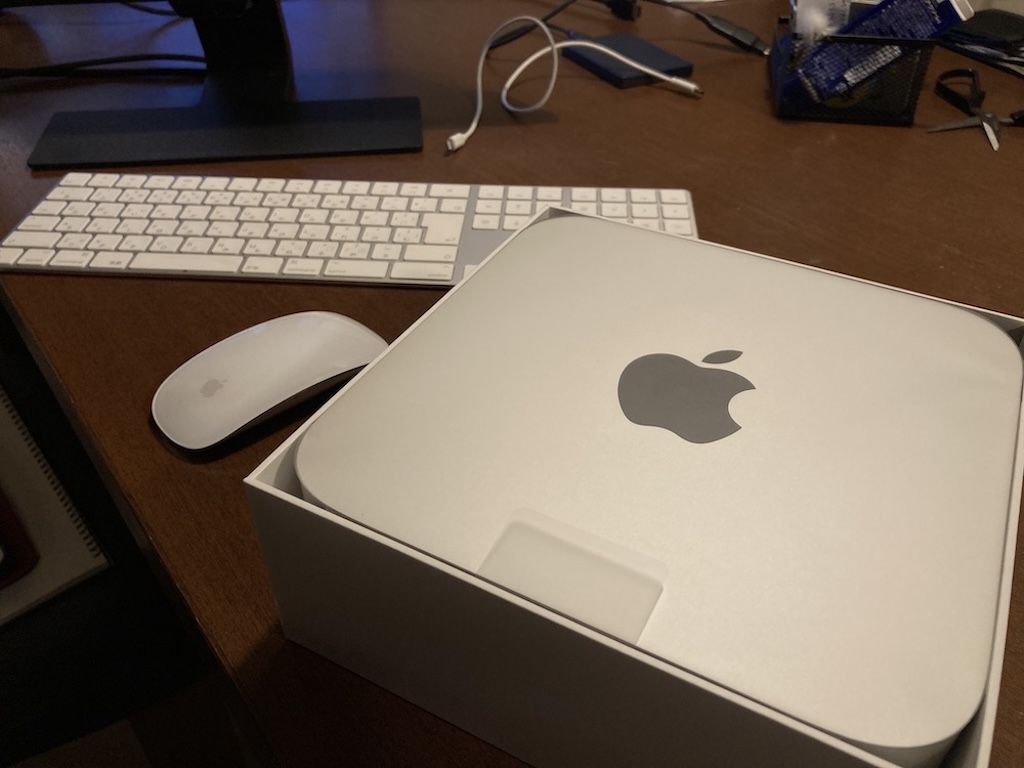
特殊なメモリ構造を持つMacと、独立した強力なグラフィックボードを搭載できるWindows PCの特性を比較し、環境に合わせた選び方を提示します。
Apple Siliconがもたらす驚異的な効率
AppleのMacに搭載されているM1、M2、M3、M4といったApple Siliconは、CPUとGPUがメモリを共有する「Unified Memory(統合メモリ)」という特殊な構造を持っています。
これが本当に優秀で、ものすごい広帯域でデータにアクセスできるため、極めて低い消費電力でも4Kや複数の8Kストリームの映像を遅延なく再生できちゃうんです。
私自身もM1 Mac miniを長年愛用していますが、その恩恵を最も感じるのは「静音性」。重い処理をさせてもファンがほとんど回らず、無音に近い環境で作業に没頭できます。
Final Cut Proとの相性は言うまでもなく完璧ですよ。
WindowsとRTXグラフィックボードの圧倒的拡張性
一方、Windows PCの強みはなんといっても拡張性とNVIDIA GeForce RTXシリーズなどの強力なグラフィックボードを使える点です。
高度な3Dエフェクト処理や、DaVinci Resolveでの複雑なカラーワークにおいては、やはり物理的に巨大なGPUと専用のVRAMを積めるWindows環境が圧倒的に有利です。
また、最近流行りのローカル環境でのAI画像生成タスクなどを将来的にやってみたいなら、NVIDIAのCUDAコアが必須になるためWindows一択となります。
パーツを自分で交換しながら長く使っていく、そんなカスタマイズの自由度とコスパを求めるなら、Windowsを選ぶのが正解かも。
携帯するノートと据え置くデスクトップの差
端末の物理的な形状が、動画編集の持続的なパフォーマンスにどのような影響を与えるのかを構造的観点から解説します。
デスクトップの安定感と冷却性能
同じ予算を出すなら、デスクトップPCの方が処理能力は確実に高くなります。
理由はシンプルで、「物理的なスペースが広く、しっかり冷やせるから」です。動画のエンコードなど長時間CPUやGPUに高負荷がかかる作業では、パーツが猛烈に発熱します。
デスクトップなら大型ファンや水冷クーラーでガンガン排熱できるため、性能が落ちることなく持続的に高いパフォーマンスを発揮してくれるんです。
後からメモリやストレージが足りなくなっても、カチッと差し込むだけで増設しやすいのも大きなメリットですね。
ノートPCの熱対策と可搬性のトレードオフ
旅先のホテルやカフェ、撮影現場ですぐにデータをバックアップして編集したいならノートPC一択。
でも、弱点はやはり「熱」です。
限られた薄いスペースに高性能なパーツが詰め込まれているため、熱がこもりやすく、本体を守るために自ら性能を制限するサーマルスロットリング(過熱による動作周波数の低下)が起きやすいんです。
ドヤ顔でカフェで編集しようとしたら、突然ファンがドライヤーのように爆音で鳴り響いて恥ずかしい思いをした……なんてことも。
持ち運ぶ自由を手に入れる代わりに、長時間のヘビーな作業には少し工夫が必要です。
【ふた吉◆ここだけ話】
ノートPCの機動力は最高ですが、夏の重たい書き出し作業中は本体が目玉焼きが焼けそうなほど熱くなります。長時間の作業には、ノートPC用のアルミ製冷却スタンドを一緒に使うのが私のおすすめです。少し浮かせるだけで排熱効率が劇的に変わりますよ。
ゲーミング機を動画制作へ兼用する際の盲点
安価で高性能なゲーミングPCを動画編集用に流用する際のメリットと、クリエイター業務において生じうる隠れたリスクについて検証します。
ゲーミングPCの基本スペックは優秀
「ゲームもするし、コスパの良いゲーミングPCを買って動画編集もやっちゃおう」と考えるのは非常に合理的です。
多コアCPUにRTXシリーズのGPU、16GB以上の大容量メモリと高速NVMe SSDという構成は、動画編集が求めるスペックと見事に合致しています。
基本的なカット編集やYouTube向けの書き出しにおいて、十分すぎるほどの性能を発揮してくれますよ。
クリエイター向けPCとの微妙な違い
ただし、プロ業務として細かい色味にこだわったり、長時間の安定性を求めたりする場合は注意が必要です。
ゲーミングPCはリアルタイムのフレームレート(FPS)向上に重きを置いているため、導入されているドライバーがゲーム向けの「Game Ready ドライバー」になっています。
これが原因で、Premiere Proの編集中に突然ソフトがクラッシュするトラブルが起きることも。
また、クリエイターPCは、動画編集ソフトを安定して動かすための「Studioドライバー」が検証済みで入っており、10-bitカラー出力など正確な色再現性に優れています。
ゲーミングモニターは応答速度重視のため、夕焼け空のグラデーションに等高線のようなシマシマ(バンディング)が出てしまうことも。
映像の色合いや階調に徹底的にこだわるシネマティック表現を目指すなら、広色域モニターとクリエイター専用機を検討してみてください。
※ちなみに、ゲーミングPCを買って後からNVIDIA公式サイトでStudioドライバーに入れ替えるという裏技もありますよ。
動画編集向けパソコンのスペックに関するよくある質問

Q1. フルHDと4Kの編集に必要なメモリ容量の目安は?
A. フルHDなら16GB、4K編集なら32GB以上が快適に作業するための目安ですよ。
メモリが不足するとプレビューが激しくカクつき、編集中にソフトが突然落ちる原因になります。
各パーツの詳しい役割や最低ラインは、上の「初心者が選ぶべき最低限の推奨パーツ構成」の項目で詳しく解説していますのでチェックしてみてくださいね。
Q2. グラフィックボードなしのPCでも動画編集できる?
A. フルHDの簡易カット編集なら可能ですが、4Kやエフェクト追加には独立GPUが必須です。
内蔵GPUではVRAM不足でプレビューがコマ落ちし、長時間の書き出しで挫折しがちですね。
どこまでできるかの限界ラインについては、上の「安い端末やグラボなし環境の限界点を知る」で実情を詳しく解説していますよ。
Q3. メモリを増設する際に初心者が注意すべき点は?
A. 同じ規格・容量のメモリを2枚1組で挿すデュアルチャネル構成を必ず選んでくださいね。
1枚挿しよりもデータの転送速度が大幅に向上し、タイムライン再生が滑らかになります。
また、ノートPCはメモリ直付けで増設不可のモデルも多いため、購入前に増設スロットの有無をメーカー公式サイトや販売店で必ず確認しましょう。
Q4. 4K編集時のカクつきを軽くするプロの裏技はある?
A. 「プロキシ編集」という軽量な代替データを使う手法を活用するのがおすすめですよ。
編集時だけ一時的に軽い画質で作業し、最終書き出し時に元の美しい4K素材へ戻す機能です。
スペックがギリギリのPCでもサクサク動く魔法のような設定なので、プレビューの重さに悩んだらぜひ一度試してみてくださいね。
Q5. 外付けSSDを作業用ドライブにする場合の選び方は?
A. 転送速度が1000MB/s以上出るNVMe対応の外付けSSDを選び、高速なType-C端子に繋ぐのが鉄則です。
一般的なUSBメモリや低速な外付けHDDだと、素材の読み込みが追いつかず遅延の原因になります。Thunderbolt対応ケーブルを使うとさらに安定するので、機材選びの参考にしてみてくださいね。
動画編集向けパソコンのスペックの最終決断まとめ
ここまでの各パーツの役割や環境ごとの違いを踏まえ、予算と制作スケールに応じて最適な構成を決定するための最終的な指標を提示します。
予算帯別の最適解
結局どれを買えば後悔しないの?という方へ、具体的なガイドラインをまとめました。
10万〜15万円帯なら、Core i5やRyzen 5にRTX 3050/4060、メモリ16GBの組み合わせ。これでフルHDやYouTube向けの標準的な編集(FilmoraやCapCutなど)は十分にこなせます。
趣味の第一歩としては完璧です。
本格的に4K動画を編集したり、DaVinci Resolveでの高度なカラーグレーディングをやりたいなら、20万〜25万円帯がコストパフォーマンス最強です。
Core i7やRyzen 7に、RTX 4060 Tiや4070、メモリ32GBという構成を狙いましょう。
副業で編集案件を受けるなら、このラインが「仕事道具」としての最低基準になるかも。
| 予算帯の目安 | 実現可能な用途・解像度 | 推奨メモリ | 推奨GPU (VRAM容量) |
|---|---|---|---|
| 10万〜15万円 | フルHD・YouTube標準・軽量ソフト | 16GB (DDR4/DDR5) | RTX 3050 / 4060 (6-8GB) |
| 20万〜25万円 | 4K本格編集・DaVinci・カラー補正 | 32GB (DDR5推奨) | RTX 4060 Ti / 4070 (8-12GB) |
| 30万円以上 | 8K対応・VFX合成・AI画像生成並行 | 64GB以上 (DDR5) | RTX 4080 Super等 (16GB以上) |
ストレージの分離で快適さを底上げ
最後にもう一つ、プロも実践している快適な編集環境を作るための極意をお伝えします。
それはOSやアプリを入れるメインのSSDと、動画素材やキャッシュデータを入れる作業用のSSDを物理的に分けるというストレージ戦略です。
Cドライブに何もかも詰め込んでしまうと、ソフトが動くためのデータの読み込みと、重い動画素材の書き出しアクセスが競合してしまい、せっかくの良いパソコンでもボトルネックが生じます。
「Cドライブ(1TB)はOSとソフト専用」「Dドライブや外付けThunderbolt接続の高速SSD(1〜2TB)は素材とキャッシュ専用」と物理ドライブを分けることで、タイムラインの動きが劇的に滑らかになりますよ。
ぜひ複数ドライブ構成も意識して選んでみてくださいね。
なお、本記事でご紹介した各パーツの価格帯や構成目安はあくまで一般的な目安です。
最新の価格や正確なシステム要件は各ソフトウェア・PCメーカーの公式サイトを必ずご確認いただき、パソコン購入の最終的な判断はご自身の環境や予算に合わせて慎重に行ってくださいね。
あなたにぴったりの最高の相棒が見つかり、最高にシネマティックな映像制作ライフがスタートすることを、心から応援しています!