
※本ページにはプロモーションが含まれています
こんにちは、動画の撮影と編集が大好きなふた吉です。
最近、Appleから突如として発表されたM4チップを搭載したMac Miniの驚異的なコンパクトさ、もうチェックしましたか?
あれを見た瞬間、「これ、もしかして外に持ち出せるんじゃないか?」と、Mac Mini ノートパソコン化や持ち運びに関する情報を必死に探している人もきっと多いのではないでしょうか。
手のひらに乗るわずか12.7cm角の四角いボディ。それでいて中身は最新鋭のM4チップ。
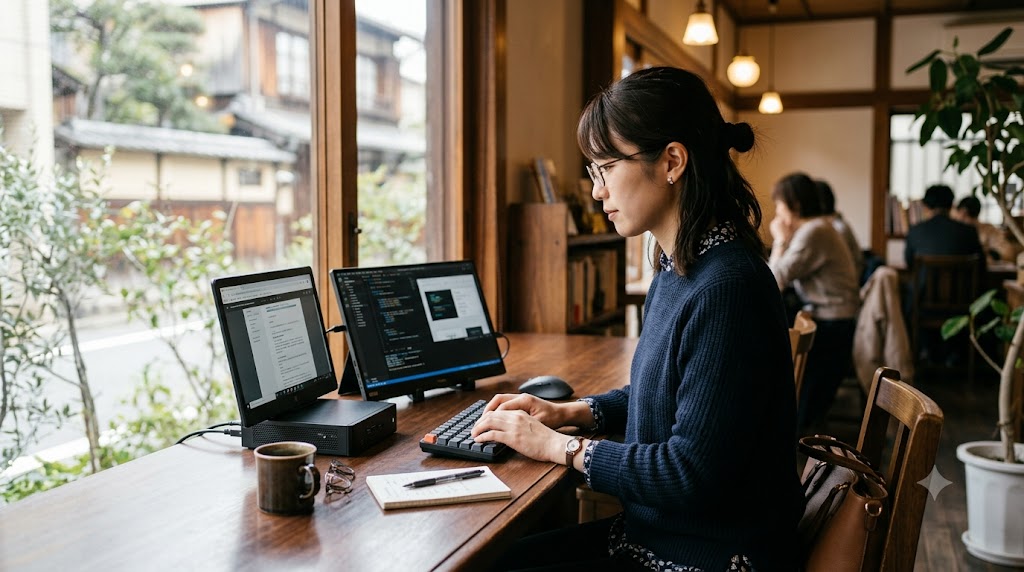
カフェや外出先のコワーキングスペースで、薄型のモバイルモニターや愛用のiPad、そしてお気に入りのキーボードなどと組み合わせて、本来は据え置き機であるはずのMac Miniを、バッテリーや電源を活用しつつ外で颯爽と使う。
そんなサイバーパンク感すら漂う新しいスタイルが、今、クリエイターの間で急速に注目を集めていますね。
私自身、動画編集の機材として長年様々なMacを乗り継いできました。
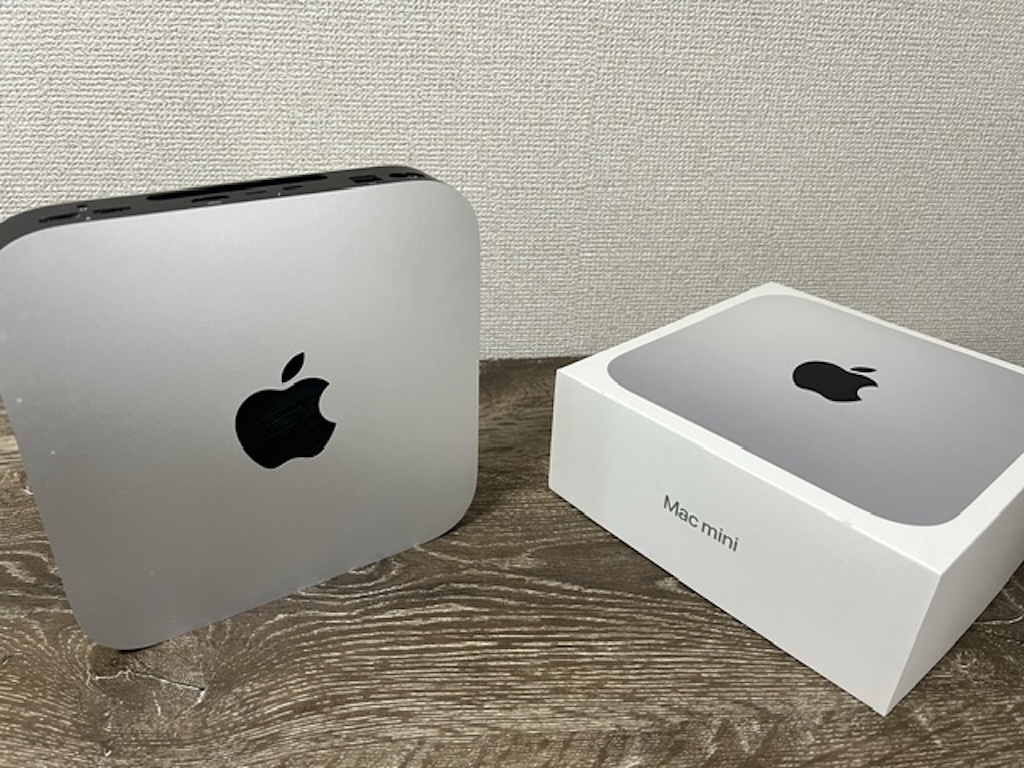
重厚なタワー型から、スタイリッシュなノート型まで。 ちなみに、この記事の写真で登場する相棒は、私が普段から愛用しているM1チップ搭載のMac miniです。
モバイル運用の考え方やセッティングの基本は共通していますので、今大注目の最新M4モデルを検討されている方にも分かりやすいよう、あわせて比較しながら解説していきますね。
きっとあなたも「高性能なMacBookは魅力的だけど、とにかく価格が高いから…」と悩んだ末に、「それならMac Miniを持ち運んで、なんとかノートパソコンのように使えないか」と気になっているのではないでしょうか。
この記事では、私が実際にどうやってMac Miniを外に持ち出して映像制作の相棒にしているのか、そして、どんなワークスタイルの人にこの「Mac Mini ノートパソコン化」が向いているのかを、酸いも甘いも噛み分けた実体験を交えながら、超具体的に、そして詳しくお話ししますね。
これを読めば、あなたの機材選びの迷いがスッと晴れるはずですよ。
- Mac Miniを選ぶ理由とコストメリット
- 持ち歩きに必要な機材とモニターの選び方
- 画面なし起動や電源の課題と確実な対策
- 動画編集に最適な環境構築と使い分けのコツ
映像編集向けMac Miniのノートパソコン化
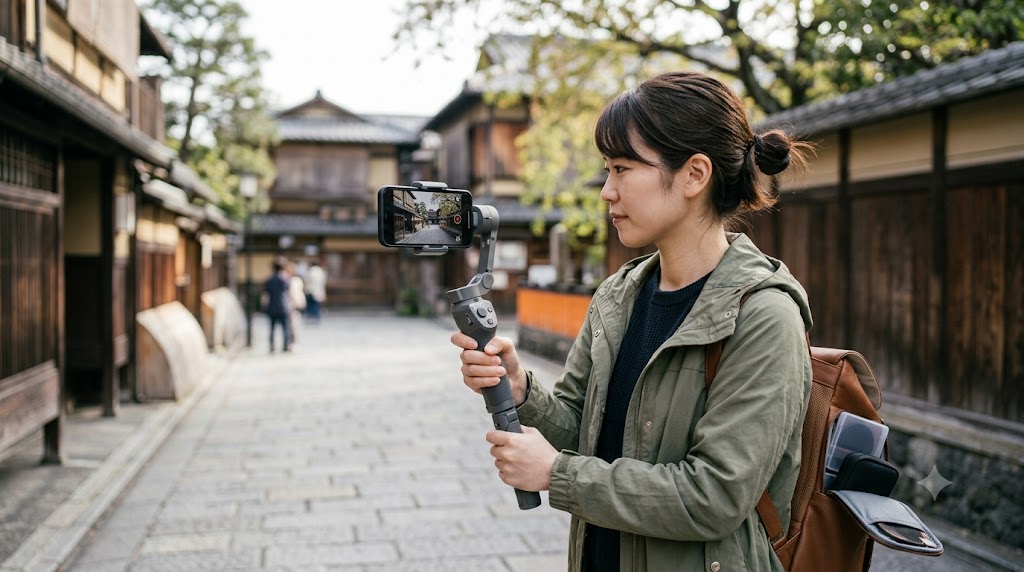
まずは、なぜ私が映像編集のメイン機材として、いつでもどこでもパッと開ける高価なMacBookではなく、あえて電源コンセントが必要なMac Miniを選び、ノートパソコン化して使っているのか。
その根本的な理由や、普段の動画編集のワークフローについてお話ししますね。
動画編集における作業環境の考え方や、旅先での貴重な時間の使い方など、機材のスペックだけではない「映像を生み出すための環境づくり」の視点も共有できればと思います。
高価なMacBookから乗り換えた理由
シネマティックな映像表現を追求していく上で、動画編集マシンのスペックは、私たちのモチベーションと作品のクオリティを直結する非常に重要な要素ですよね。
何層にも重なったカラーグレーディング(色調補正)のノードを処理したり、高ビットレートの4K素材をタイムラインに複数並べてプレビューしたりする作業は、パソコンのCPUやGPUにとってかなりの重負荷になります。
私は以前、Apple Silicon(M1チップ)が登場する前の、Intelプロセッサを搭載したMacBook Proをメインの編集機として愛用していました。
どこにでも持ち運べて、画面を開けばカフェでも新幹線の中でもすぐに作業を再開できるMacBookの利便性は、確かに素晴らしいものですし、当時はそれが「プロの証」だとも思っていました。
しかし、最新のApple Silicon(Mシリーズチップ)がもたらした革命的な性能向上を前に、いざ買い替えを検討した際、私の前にとてつもなく高く、そして分厚い一つの壁が立ちはだかりました。それが価格(コスト)です。
シネマティック映像に求められるスペックと価格の現実
例えば、4K動画をサクサク快適に編集できるスペックのMacBook Proを購入しようとするとどうなるか。
メモリ(RAM)を最低でも16GB、できれば32GBにアップグレードし、動画素材を一時保存するための内部ストレージ(SSD)を1TBや2TBにカスタマイズしたとします。
すると、最小構成のベースモデルからは想像もつかないほど価格が跳ね上がり、あっという間に35万円、40万円、場合によっては50万円を超えてしまうことも珍しくありません。
映像クリエイターにとって、この出費はかなり痛手ですよね。
一方で、Mac Miniはどうでしょうか。
私が愛用しているM1モデルの時点でも動画編集には十分すぎるパワーがありましたが、最新のM4モデルではさらに圧倒的な処理速度を誇ります。
しかも最新のM4チップを搭載したモデルであっても、最小構成であれば15万円を大きく切る価格から手に入れることができます。
同じ「Apple Silicon」という強力なエンジンを搭載しているのに、ディスプレイやバッテリー、キーボードといった物理的なパーツが付いていないだけで、これほどまでに大きな価格差が生じるのです。
写真でお見せしている私のM1モデル時代から、この価格優位性はまったく揺らいでいません。
【MacBook Proと比べて浮いた10万円〜20万円以上の予算。これがあれば、一体何ができるでしょうか?】
私なら迷わず、iPhoneをより映画のカメラに近づけるための高性能な電動ジンバル(DJIなど)や、日中の白飛びを防ぎ滑らかなモーションブラーを生み出す上質なNDフィルター、さらにはBlackmagic Camのようなプロ仕様のカメラアプリ、あるいは編集用の高品質なLUT(カラープリセット)パックに投資します。
映像クリエイターにとって、限られた予算を「パソコン本体」に全振りするのか、「撮影体験を豊かにする機材」に分配するのかは、作品の質を左右する非常に重要な戦略ですよね。
だからこそ私は、「MacBookは高すぎる。それなら、ベースの処理能力が同じで圧倒的に安いMac Miniをノートパソコン化しよう」という結論に至りました。
機材のコストを賢く抑えつつ、妥協のないデスクトップ級の圧倒的なパワーをカバンに入れて持ち歩く。少々の手間はかかっても、浮いた予算で映像のクオリティを直接的に引き上げる機材を揃える。
これが、今の私の基本スタイルであり、最も合理的な選択だったのです。
自宅やオフィスの快適な動画編集環境
Mac Miniをノートパソコンのように持ち運べるとはいえ、私の動画編集の主戦場は、あくまで「自宅」と「オフィス」です。
このMac Miniモバイルスタイルを本当に意味で成立させるための最大の秘訣は、移動先でのセッティング以上に、それぞれの拠点にしっかりとした「受け入れインフラ」を構築しておくことかなと思います。
拠点ごとの完璧なデュアルモニター環境構築
私の自宅とオフィス(作業場)には、動画編集に最適化された、色再現性の極めて高い27インチクラスの4Kモニターがそれぞれ常設されています。
さらに、長時間座っても疲れないエルゴノミクスチェア、安定した高速インターネット環境、大容量の外部ストレージ(Thunderbolt接続の高速SSD)、そして何より大切な「安定した電源コンセント」が常に用意されています。
つまり、Mac Miniを据え置きのデスクトップ機として、そのポテンシャルを120%フル活用するための「受け入れ態勢」が完璧に整っている状態です。
写真に写っているM1モデルでも、最新のM4モデルでも、この拠点づくりの考え方は全く同じですよ。

【ふた吉◆ここだけ話】
この環境さえ事前に作ってしまえば、私が移動の際に持ち歩く必要があるのは、Mac Mini本体と軽量なキーボード&マウス、そして数本のケーブル類だけになります。重くてかさばり、移動中に割れるリスクもある大型モニターを毎回持ち運ぶ必要はまったくありません。
ケーブル一本で瞬時に蘇る「いつもの作業空間」
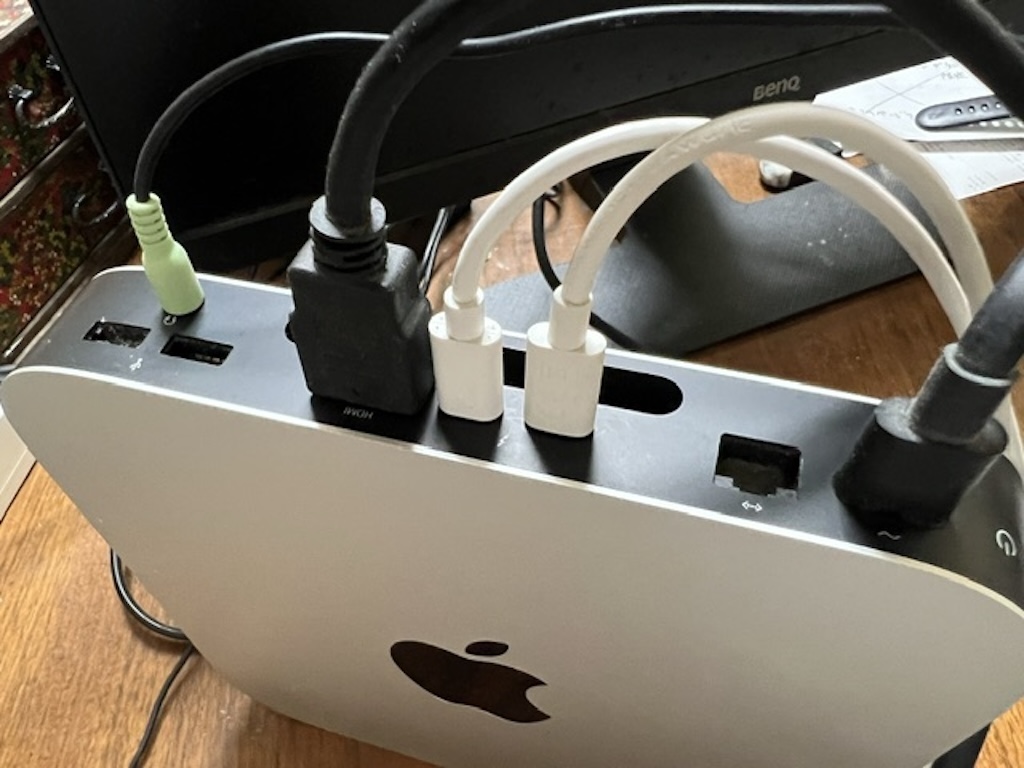
オフィスに到着したら、デスクの上にちょこんとMac Miniを置き、あらかじめデスクに這わせて用意してあるHDMIケーブルと電源ケーブルを本体の後ろに挿し込むだけ。
わずか数十秒、ものの見事に自宅とまったく同じデュアルモニター環境、まったく同じストレージ環境、まったく同じアプリケーション環境が目の前に再現されます。
これがどれほどストレスフリーか、想像できますか?
クラウドストレージ経由で重い動画ファイルの同期漏れを気にしたり、「あ、あの素材データは自宅のデスクトップに入れっぱなしだ」と頭を抱えたり、ギガ単位のデータを再ダウンロードするのをじっと待ったりする無駄な時間は一切ありません。
動画の重いプロジェクトファイルも、iPhoneから取り込んだ数百GBの4K ProRes素材データも、すべて目の前にあるMac Miniの中に入っているのです。
だからこそ、ケーブルを繋いで電源ボタンを押すだけで、ほんの1時間前まで自宅で行っていたカラーグレーディングの続きを、息をするようにシームレスに再開できるんですよ。
この「頭の切り替えがいらない」という圧倒的なメリットは、一度味わうと抜け出せなくなります。
旅先の旅館では編集ではなく構成考案
では、完璧に環境が整った自宅やオフィス以外の場所、例えばYouTubeのロケや撮影で訪れた旅先の旅館、あるいはリゾートホテルではどう過ごしているかというと。
実は私、外出先や旅先では、ガッツリとした動画編集作業は一切しないと明確にルールを決めています。
「えっ、せっかくMac Miniをノートパソコン化して持ち運んでいるのに、編集しないの?
それなら持っていく意味ないじゃん!」と思われるかもしれませんね。
でも、これには私の映像制作の哲学に関わる、とても明確な理由があります。
ロケ先での「余白」の時間の使い方
シネマティックで人の心を打つ映像を作るためには、高性能なパソコンで編集ソフトのパラメーターをいじる前に、撮影した膨大な素材をどう繋ぎ合わせるかという「設計図(ストーリー構成)」を頭の中で組み上げることが何よりも大切です。
一日中カメラを回し続け、くたくたになって旅館の部屋に落ち着いたとき。
私はMac Miniの電源を入れてFinal Cut Proを立ち上げるのではなく、温泉に浸かり、温かいお茶を飲みながら、その日にiPhoneで撮影した大量の動画クリップの断片を、頭の中のスクリーンで静かにリプレイします。
「あの神社の境内を歩きながら撮った引きの映像と、雨上がりの水溜まりに反射する夕日のアップの映像。
この2つをどういう間(ま)で繋げば、見ている人にこの場所の神聖な感情が伝わるだろうか」
「シーンが大きく転換する場面では、どんなトランジション(場面転換のテクニック)を使おうか。ディゾルブか、それとも動きを利用したマッチカットか」
「この切ない風景の裏で流れるBGMは、どんなテンポで、どんな楽器を使った曲が合うだろうか。ピアノの単音か、それとも環境音だけを際立たせるべきか」
そんな構成案やストーリーラインを練ることに、旅先の貴重な夜の時間を全振りしています。
美しい風景の余韻がまだ心と体に生々しく残っているうちに、映像全体のトーンや感情の動きを固めてしまうのです。
本格的なタイムラインでの細かいカット編集作業や、重いカラーグレーディング処理は、環境が完璧に整った自宅やオフィスに戻ってから、お気に入りの美味しいコーヒーを丁寧に淹れて、大きなモニターの前でじっくりと行えばいい。
そう明確に割り切ることで、旅先での「インプット」の質が上がり、結果として撮影旅行から生み出される作品のクオリティが格段に上がりました。
撮影前のスケッチブックによる構図確認
構成を練るという点では、編集の段階だけでなく、撮影に出る「前」の準備も非常に大切にしています。
私は、ロケ地に向かう前に必ず、真っ白なアナログのスケッチブックを開きます。
アナログな手法が生むブレない映像美
そこには、頭の中にぼんやりと描いている「撮りたい映像のイメージ」「どうしても撮りたいキーとなるカット」を、簡単な絵や図(絵コンテのようなもの)で描き出しておきます。
被写体を画面のどこに配置するか(三分割法の交点に置くのか、あえて中央に日の丸構図で置くのか)、リーディングライン(視線誘導)となる道や川をどう画面に収めるか。
カメラをどの角度から、どう動かして(パン、チルト、前進など)撮るか。そうした映像の設計図を、鉛筆で事前にスケッチしておくのです。
そして実際の撮影現場では、このスケッチブック(またはその写真を撮ったiPhoneの画面)を見返しながら、自分が準備していた構図に忠実に撮影できているか、現場の光の当たり方はイメージ通りかを確認しつつ、iPhoneの録画ボタンを押します。
行き当たりばったりでカメラを振り回すのではなく、頭の中にある明確な完成形を、現実の風景というキャンバスに一つ一つ当てはめていくような感覚ですね。
もちろん、現場で偶然出会った息を呑むような美しい光芒や、予期せぬ猫の登場など、ハプニングには柔軟に対応してカメラを向けます。
しかし、ベースとなる強固な構成案(スケッチ)が根底にあるからこそ、映像全体に一本の芯が通り、結果としてブレのないシネマティックな映像が生まれるのだと確信しています。
どれだけ高価な一眼カメラを買っても、機材のスペックに頼る前に、こうした「自らの頭で考え、イメージを定着させる時間」を持つことが、映像を上達させる一番の近道かもしれません。
カフェ作業が多い人はMacBookが最適
さて、ここまで私のMac Miniを拠点間で持ち運ぶスタイルについて熱くお話ししてきましたが、この「Mac Miniの持ち運び運用」が、すべての人にとってベストな選択かというと、決してそうではありません。
むしろ、人によっては地獄のような使い勝手になる可能性すらあります。
例えば、スターバックスなどのカフェや、移動先のコワーキングスペースなど、不特定多数の場所で頻繁に動画編集をする方。
あるいは、移動中の新幹線や飛行機の中、クライアントとの打ち合わせの合間の数分単位の細切れの時間を利用して、ササッと作業を進めたい方。
そうしたフットワークの軽さを重視する運用スタイルの方には、Mac Miniのノートパソコン化は絶対におすすめしません。
超えられない「機動力」という絶対的な壁
なぜなら、どれだけ周辺機器を小型化し、コンパクトにまとめたとしても、Mac Miniを起動して作業を始めるためには「機器を展開し、ケーブルを繋ぐ」という物理的な設営プロセスが必ず発生するからです。
想像してみてください。
カフェの小さな丸テーブルに、Mac Mini本体を置き、モバイルモニターをスタンドで立て、キーボードとマウスを配置する。
そして電源コンセントを探して這わせ、MacとモニターをUSB-Cケーブルで接続する。そして席を立つときには、それをまた一つ一つケーブルを抜いて、ポーチにしまい、撤収しなければなりません。
この物理的な「設営と撤収の手間」は、たまの出張なら楽しいイベントかもしれませんが、毎日繰り返すとなるとかなりのストレスと時間のロスになります。
コーヒーをこぼすリスクも増えますし、何より周囲の目も気になりますよね。
カバンからスッと取り出し、画面を開けばわずか1秒で作業が始まり、閉じればすぐに移動できるMacBook。
この圧倒的な機動力、すべてが一つにまとまっているオールインワンの自己完結性において、MacBookシリーズの右に出るものは地球上に存在しません。
もしあなたが、コンセントのない環境や様々な場所を転々としながら動画編集を行うスタイルなら、迷わずMacBook AirやMacBook Proを選ぶべきです。
自分の日々の作業スタイルや行動パターンを客観的に見極めることが、機材選びで失敗しない最大のポイントですよ。
Mac Miniをノートパソコン化する環境構築
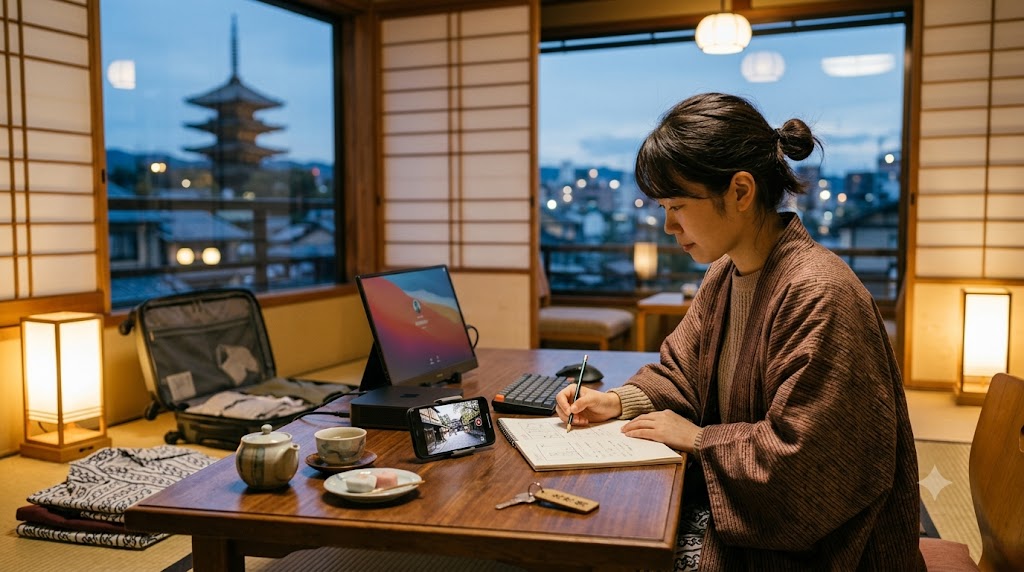
さて、ここからは本題です。
実際にMac Miniを外に持ち出してノートパソコンのように運用するためには、一体どんな機材が必要で、どのような設定の壁を乗り越えなければならないのか。
具体的な環境構築のステップについて、かなりマニアックな部分まで踏み込んで解説していきますね。
モバイル環境を整える際の費用感や、失敗しがちな注意点もすべて包み隠さずお伝えします。
持ち歩く本体と必要なケーブル類一式
前述したように、移動先にモニターや電源などの周辺機器が用意されていない完全なアウェイ環境(例えば、実家に長期間帰省する時や、モニター設備のない貸し会議室で作業やプレゼンをする時など)において、私のバッグの中には以下の機材一式がギュッと詰まっています。
- Mac Mini本体(記事内の写真で私が使っているM1モデルや、最新のM4チップ搭載モデルなど)
- モバイルモニター(13〜15インチ程度の薄型ポータブルディスプレイ)
- 軽量なワイヤレスキーボードとマウス(Bluetooth接続)
- 映像出力&給電用のUSB Type-Cケーブル(映像伝送対応の高品質なもの)
- Mac Mini用のAC電源ケーブル(通称メガネケーブル)
この記事の写真に写っている私のM1モデル(約19.7cm角、重量約1.2kg)でも工夫すれば十分にカバンへ収まりますし、これまで数々のロケ先に持ち出して活躍してくれています。
ですが、最新のM4チップを搭載したMac Miniは、寸法がわずか12.7cm角という信じられないほどの手のひらサイズへと進化し、重量も約670gしかありません。(出典:Apple公式『Mac mini – 仕様』)
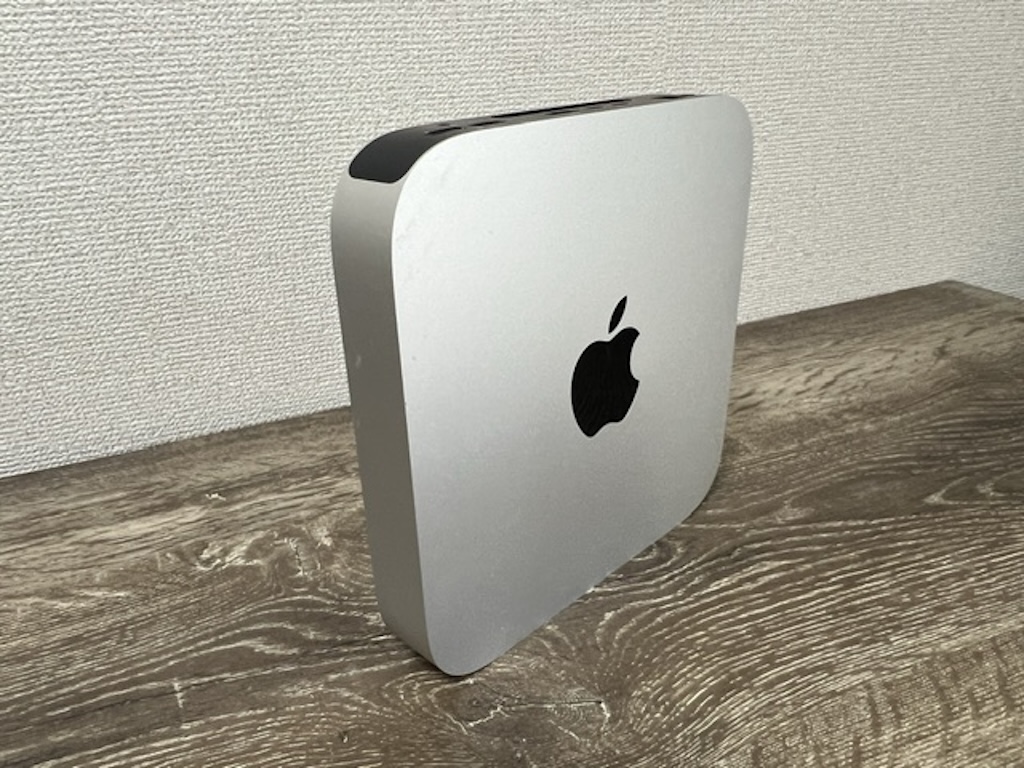
最新のM4モデルを基準にすれば、約600gの薄型モバイルモニターと、約300gの軽量なキーボード・マウス類を合わせても、システム全体の総重量は1.5kg〜1.6kg程度に収まります。
長年M1モデルを持ち歩いている私の感覚からしても、これは少し前の15インチノートパソコンと同等か、あるいはそれよりも圧倒的に軽いレベルですよ。
写真のM1モデルのサイズ感でも十分にモバイル運用できているわけですから、M4モデルならなおさら快適に持ち運べることは間違いありません。
電源ユニットを内蔵したデスクトップPCをフルセットで持ち歩いているにもかかわらず、小さなバックパックやトートバッグにもすっぽりと収まってしまうため、「重厚な機材を運んでいる」という大げさな感覚はまったくありません。
むしろ、パズルのようにカバンに収まる快感すらあります。
必須となるモバイルモニターと周辺機器
Mac Mini単体には画面もキーボードも備わっていないため、ノートパソコン化する上で「モバイルモニター」と「入力デバイス」の選定は、この計画の成功を左右する非常に重要な要素です。
ここを妥協すると、後で必ず後悔します。
もちろん、これはM1モデルでもM4モデルでも共通して言える絶対的なルールです。
動画編集におけるモバイルモニターの選び方
モバイルモニターは、現在Amazonなどで数え切れないほどの種類が販売されています。
サイズは13インチから15.6インチ程度が主流ですね。
動画編集のプレビュー画面を表示したり、タイムラインと素材フォルダの複数のウィンドウを並べて作業することを考えると、最低でもフルHD(1920×1080)、できればWUXGA(1920×1200)以上の解像度を持つIPSパネルのモデルがおすすめですね。
映像クリエイターとして特に重視したいのは「色域(色の表現の広さ)」です。sRGBカバー率100%、あるいはDCI-P3対応を謳っているモデルを選ばないと、外でカラーグレーディングした映像が、自宅のモニターで見ると全然違う色になっていた…という悲劇が起きます。
そして、配線の観点から絶対に外せない条件が、「USB Type-Cケーブル1本で映像入力とモニターへの給電が同時に行えるモデル」を選ぶことです。
Mac Mini背面のThunderboltポートから、USB-Cケーブル経由でモニターへ直接電力を供給できるため、モニターを動かすための余分な電源アダプターやコンセントをもう一口確保する必要がなくなり、デスク上の配線が劇的にスマートになります。
これはモバイル運用において死活問題です。
入力デバイスの選定基準
キーボードとマウス(またはトラックパッド)は、Macの限られたUSB-Aポートを埋めないためにも、Bluetooth接続のワイヤレスモデルが必須です。
移動時の身体への負担を減らすため、できるだけ薄型で軽量なものを選びましょう。
私はテキストを打つ際の打鍵感にもこだわりたいので、ペラペラの安物ではなく、薄型ながらもしっかりとしたキーストロークがあるLogicoolの「MX Keys Mini」のようなモデルを愛用しています。
マウスもガラス面でも使えるトラッキング精度の高いものが安心ですね。
約二万五千円で揃える初期費用の目安
「周辺機器をいろいろこだわって買い揃えたら、結局最初からMacBookを買うのと同じくらい高くなってしまうのでは?」と心配される方もいるかもしれませんね。
お小遣い制のクリエイターにとっては切実な問題です。でも、安心してください。
ブランドにこだわりすぎず、Amazonや家電量販店で賢く探せば、コストパフォーマンスに優れた周辺機器がたくさん見つかります。
私が考える、最低限かつ実用的なモバイルセットアップの費用感は以下の通りです。
おおよそ25,000円程度の追加投資があれば、私が写真で実践しているようにMac Miniを立派なモバイル環境へと変身させることができます。
最新のM4 Mac Mini本体の価格(約13.5万円〜)と合わせても総額約16万円程度。
これは、同等スペックのM4 MacBook Pro(約34万円〜)を買うより、なんと15万円以上も安く収まる計算になります。
M1モデルを長年愛用してきた私から見ても、最新M4モデルのこのコストパフォーマンスは本当に異常です。
写真の環境を構築した時よりもさらに安く、高性能な環境が手に入るわけですからね。
浮いたお金で高性能なジンバルが2台買えてしまいますよ!
※なお、上記の金額や相場はあくまで私がリサーチした時点での一般的な目安です。為替の影響やメーカーのセール状況、価格改定により大きく変動する可能性が高い情報ですので、正確な金額や最新の製品スペックについては、必ず各メーカーの公式サイトや販売ページをご自身でご確認ください。
画面なし起動を解決するヘッドレス設定
さあ、ここからがMac Miniをモバイル化する上での「最大の鬼門」となる技術的なお話です。
Mac Miniをカバンから取り出して、いざモバイルモニターやiPadに繋ごうとしたとき、多くの人がつまずく致命的な「落とし穴」があります。それが「ヘッドレス起動の仕様」の問題です。
MacのOS(macOS)は仕様上、電源を入れた起動時に「物理的なディスプレイが接続されていない(ヘッドレス状態)」と判断すると、消費電力を抑えるためにGPU(グラフィックチップ)によるハードウェア・アクセラレーション処理を自らオフにしてしまい、画面の解像度を極端に低く制限してしまうという厄介な性質を持っています。
このGPUがサボっている状態で、起動した「後」からモバイルモニターを繋いだり、iPadをSidecar(Apple純正のサブディスプレイ機能)でワイヤレス接続しようとしても、画面全体がカクカクしてマウスカーソルの動きすら遅延し、とても動画編集なんてできる状態にはなりません。
また、iPadのSidecar機能を使う場合、そもそもMac側でパスワードを入力して「ログイン画面をパス」しないと、裏でSidecarの通信プログラムが起動しないため、画面がない状態ではパスワードすらブラインド入力(勘でキーボードを叩く)しなければならないという地獄のハードルがあります。
HDMIダミープラグによるGPUの騙しテクニック
このやっかいな問題を、システムをいじらずに物理的に解決してくれる魔法のアイテムがあります。それが「HDMIダミープラグ(ディスプレイエミュレータ)」と呼ばれる小さなアダプターです。
Amazon等で数百円から千円程度で買える親指サイズのこのプラグを、Mac Mini背面のHDMIポートに常に挿しておくだけで完了です。
このプラグの中にはICチップが入っており、Mac側に対して「今は4Kの高解像度モニターがちゃんと繋がっているよ」という偽の信号(EDID情報)を送り続けます。
これにより、Macは電源が入った瞬間からGPUをフル稼働させて高解像度の画面を描画し始めます。
そのため、後からiPadなどをリモートデスクトップやSidecarで接続しても、滑らかで高精細な画面を維持できるのです。
UVC対応キャプチャとiPadの最強コンビネーション
そしてもう一つ、最近のアップデートによって非常に現実的かつ人気を集めているアプローチが、手持ちのiPadを「完全な物理モニター」の代わりとして使う方法です。
iPadOS 17から、「UVC(USB Video Class)」という機能がOSレベルで標準サポートされました。
これにより、iPadがウェブカメラなどの外部映像信号を直接受け取れるようになったのです。
やり方は簡単です。
市販の安いHDMIキャプチャーボード(数千円程度)を使って、Mac MiniのHDMI出力をUSB Type-C信号に変換し、それをiPadのType-Cポートに繋ぎます。
そしてiPad側で「CamX」や「Orion」といった無料のUVC表示アプリを開くだけ。
この方法の素晴らしいところは、Mac Mini側からはiPadが単なる「物理的なHDMIモニター」として認識される点です。
Wi-Fiネットワークの設定や、面倒なログイン状態に関係なく、電源を入れた瞬間からAppleロゴの起動画面、そしてログイン画面を確実に表示させることができるんです。
既存のiPadを持っている人にとっては、最もコストを抑えつつ、起動時のトラブルを回避できる最強の選択肢になりますよ。
コンセント電源とバッテリー駆動の課題
Mac Mini ノートパソコン化における最大の弱点であり、絶対に避けられない物理的な制約となるのが「電源の確保」です。
当然ですが、Mac Miniの筐体内にはMacBookのようなリチウムイオンバッテリーは内蔵されていません。
動かすためには、必ず壁のコンセントからAC100Vの電源を供給し続ける必要があります。
大容量ACモバイルバッテリーというロマンと現実
「どうしてもコンセントがないキャンプ場や、大自然のど真ん中でMac Miniを開いてドヤ顔で作業したい!」という熱いロマンを持つ猛者たちの中には、ACコンセント出力(コンセントの穴)を備えた超大容量のポータブル電源や巨大なモバイルバッテリーを持ち歩く人もいます。
写真にもある通り、私が使っているM1モデルもかなり省電力で優秀ですが、最新のM4チップのMac Miniはさらに非常に省電力で、通常のアイドリングから軽い作業時であれば、消費電力は10W〜20W程度で推移します。
ですので、例えば100Wh(約27,000mAh)クラスのAC出力対応バッテリーを使えば、計算上は数時間は完全なモバイル環境でMac Miniを稼働させることができます。
しかし、どの世代のモデルを使うにしても、この運用には実用面でいくつか注意すべき大きなデメリットがあります。
1. システム総重量の劇的な増加
AC出力に対応した大容量バッテリーは、それ自体が約1kg〜1.5kg近い重量があります。
せっかくMac Miniと薄型モニターで軽量化したシステムが、バッテリーのせいで一気に重くなり、本末転倒になってしまいます。
2. 飛行機への機内持ち込み制限の壁
モバイルバッテリーに使用されているリチウムイオン電池は、航空法により機内への持ち込みや預け入れに厳格な制限があります。
一般的に、160Wh(ワット時定格量)を超える大容量バッテリーは機内への持ち込み自体が禁止されています。
(出典:国土交通省『機内持込み・貸切り手荷物における危険物の取扱いについて』)
3. 発熱と強制シャットダウンの恐怖
バッテリー内部で直流(DC)を交流(AC)に変換するインバーター回路は、稼働するとかなりの熱を持ちます。
夏場の屋外などで高温になると、バッテリー側の安全保護装置が働いて突然AC出力が遮断(電源が切断)されてしまうリスクがあります。
作業中の動画編集データが一瞬で消え去るのは、クリエイターにとって致命傷ですよね。
このような理由から、個人的には巨大なバッテリー駆動に無理やり頼る運用は、ネタとしては面白いですが実用的ではないためあまりおすすめしません。
前述したように、移動先のカフェ、ホテルのデスク、コワーキングスペース、実家の机など「確実にコンセントが確保できる場所」を点々と渡り歩くスタイルこそが、Mac Miniのモバイル運用の真の最適解だと私は考えています。
Mac Miniのノートパソコン化に関するFAQ
Q1. 結局MacBookとどっちを選ぶべき?
A. 結論から言うと、頻繁にカフェ等で作業するならMacBook、決まった拠点で作業するならMac Miniがおすすめですよ!
毎回ケーブルを繋ぐ設営の手間がどうしてもネックになるからです。
詳しくは上の『カフェ作業が多い人はMacBookが最適』の項目で解説していますよ。
Q2. ノートパソコン化の費用はいくら?
A. モバイルモニターやキーボード類を揃えても、おおよそ2万5千円程度の追加投資でモバイル環境が作れちゃいますよ!
本体代と合わせてもMacBookよりずっと安いですよね。
詳しい費用の内訳については、上の『約二万五千円で揃える初期費用の目安』の項目で解説していますよ。
ぜひチェックしてみてね。
Q3. モバイルモニターの持ち運び方は?
A. 移動中に画面が割れないか心配ですよね、すごくわかります!
私は必ず、硬い素材で作られたハードタイプの専用スリーブケースにモニターを入れていますよ。
さらにカバンの中では、Mac Mini本体と直接ぶつからないよう間に厚手のクッションポーチを挟むのがコツかなと思います。
これだけで安心感が全然違いますよ!
Q4. 外出先にWi-Fiがなくても使える?
A. ネット環境がない場所でも大丈夫ですよ!
Wi-Fiがないなら、有線接続にしてしまうのが一番安心です。
iPadをモニター代わりにする場合、安いHDMIキャプチャーボードとUSBケーブルで直接繋げば、ネット環境に一切依存せずに画面を映せます。
山の奥のロケ先でもすぐに構成案が練れるのは心強いですよね。
Q5. 飛行機に持ち込めるバッテリーは?
A. 移動中の機内でも作業したい気持ち、とてもよくわかります!
ただ、航空法により160Whを超える大容量バッテリーは持ち込み自体が禁止されているんです。
もし選ぶなら、制限内の100Wh以下でAC出力できるバッテリーを探すのが現実的かも。
ルールは変わることもあるので、正確な情報は各航空会社の公式サイトをご確認くださいね。
総括:自分に最適なMac Miniのノートパソコン化
ここまで、Mac Miniをノートパソコンのように持ち運ぶための技術的なアプローチや、立ちはだかる課題とその解決策、環境構築のステップについてかなり深掘りしてお話ししてきました。
私が写真でもお見せした愛用するM1モデルはもちろん、極限までコンパクトになったパワフルな最新のM4 Mac Miniと、高画質なモバイルモニターやiPadを組み合わせたセットアップは、圧倒的にコストパフォーマンスに優れ、「自宅の使い慣れたハイスペックなデスクトップ環境を、そのまま丸ごと外に持ち出せる」という、ガジェット好きにはたまらない大きなロマンがあります。
特に、私のように「作業を行う拠点がいくつか決まっている」「旅先ではあえてパソコンを開かず、頭を使った構成案づくりやスケッチに専念する」という、メリハリのあるワークスタイルを持つクリエイターにとっては、これ以上ない頼もしい相棒になってくれるでしょう。
一方で、毎回発生するケーブル接続や設営の手間、電源コンセントに縛られる制約など、本来据え置き機であるからこそのハードルが厳然として存在することも事実です。
「いつでもどこでも、インスピレーションが湧いた瞬間にパッと画面を開いてすぐに編集に取り掛かりたい」というスピードと機動力を最優先する方は、やはり素直にMacBookシリーズを選ぶのが大正解です。
【ふた吉◆ここだけ話】
機材選びにおいて最も大切なのは、世の中の流行りやYouTuberのレビューに流されることではありません。「自分自身のワークスタイル、性格、そして予算に本当に合っているかどうか」を冷静に見極めることです。
この記事でお伝えしたリアルな実体験とノウハウを参考に、ぜひあなたにとって最高の、そして後悔のない映像制作環境を見つけてくださいね。新しい機材を手に入れた時のあのワクワク感、私も画面越しに応援していますよ!
※本記事で紹介した接続方式、OSの仕様、各周辺機器の動作、および航空法などのルールについては、OSのアップデートや法改正等により状況が変わる可能性があります。システム構築や旅行の計画を行う際は、Appleの公式サイトや各省庁の公式情報を必ずご自身で確認し、最終的な導入の判断は自己責任で行うか、専門家にご相談されることをおすすめします。