
こんにちは、動画の撮影と編集が大好きなふた吉です。
iPhoneで撮影した動画の背景をぼかすことでシネマティックに仕上げたいのに、どうやればいいか迷っていませんか。
背景ぼかしを後から標準機能でやりたいという声や、iPhoneの動画のぼかし方をアプリなしで実現したいという悩みをよく聞きます。
また、iPhoneの動画背景ぼかしアプリのおすすめや、動画の背景ぼかしをiPhoneで無料で行う方法、さらには動画背景をぼかすCapCutの使い方など、知りたいことは山積みですよね。
動画の一部を隠すiPhoneならではのテクニックや、動画編集でモザイク追従できるアプリのiPhone版についてもしっかり解説していきます。
「よし、プロみたいなVlogを撮るぞ!」と意気込んで撮影したものの、背景がくっきり映りすぎて生活感丸出し……なんて経験、あなたにもあるかもしれませんね。
でも安心してください。
特別な機材がなくても、手元にあるiPhoneひとつで、映画のワンシーンのような美しい映像は確実に作れます。
本記事では、私が実際にiPhoneで撮影した動画を作例として交えながら、手元の相棒のポテンシャルを最大限に引き出すための実践的なノウハウを詰め込みました。
- 標準機能で撮影後に背景をぼかす必須条件
- 古い機種で綺麗な光学ボケを作るコツ
- 無料で使える動画背景ぼかしアプリと注意点
- プライバシーを守る顔モザイクと背景変更術
iPhone動画で背景をぼかす手法の全貌
- 撮影後に標準機能でぼかせる絶対条件
- アプリなしで美しいボケ味を生み出す
- 単眼レンズでも光学的にボケを操れるか
- 外部アプリやCapCutの制約を見抜く
- 背景変更や消去でプライバシーを守る
- 通話アプリのリアルタイム効果に迫る
- 一部を隠す自動追従モザイクの実力
- iPhone動画で背景をぼかす!よくある質問
今回は、最新機種から数年前のモデルまで、お手元のiPhoneの機能を極限まで引き出して、映像に美しいボケ味と立体感を生み出す方法を徹底的に紐解いていきますよ。
数百万円のシネマカメラがなくても、設定と工夫次第でどこまでプロの映像美に迫れるか、その秘密を余すことなくお伝えします。
撮影後に標準機能でぼかせる絶対条件
ユーザーが最もつまずきやすい、写真アプリでの事後編集におけるシステム仕様の現実を紐解きます。
通常のビデオモードには深度情報がない
「よし、いい動画が撮れたから後から背景をぼかそう」と思って標準の「写真」アプリを開いたのに、被写界深度を調整する「f」マークが見当たらなくて絶望した経験はありませんか。
私も過去に、旅行先で最高の夕日をバックに普通のビデオモードで撮ってしまい、後でぼかそうとしたら何もできずに頭を抱えたことがあります。
実はこれ、iPhoneのシステム上の決定的な仕様なんです。
静止画のポートレートモードとは異なり、通常のビデオモードで撮影された動画ファイルには、被写体と背景の距離を測る「深度情報(デプスマップ)」が記録されていません。
システムが「どこまでが人物で、どこからが背景か」を認識するための3Dデータが存在しないため、いくら後から標準機能で加工しようとしても、物理的に不可能というわけですね。
これを知らないまま編集しようとして、無駄な時間を溶かしてしまう初心者クリエイターさんは本当に多いですよ。
シネマティックモードでの撮影が必須
もし標準アプリだけで後から自由にボケ味をコントロールしたいなら、撮影する段階で必ず「シネマティックモード」を選択しておく必要があります。
このモードで撮っておけば、動画にも深度情報が保存されるので、撮影後でもピントの位置や背景のボケ具合(f値)を自由自在に変更できるんです。
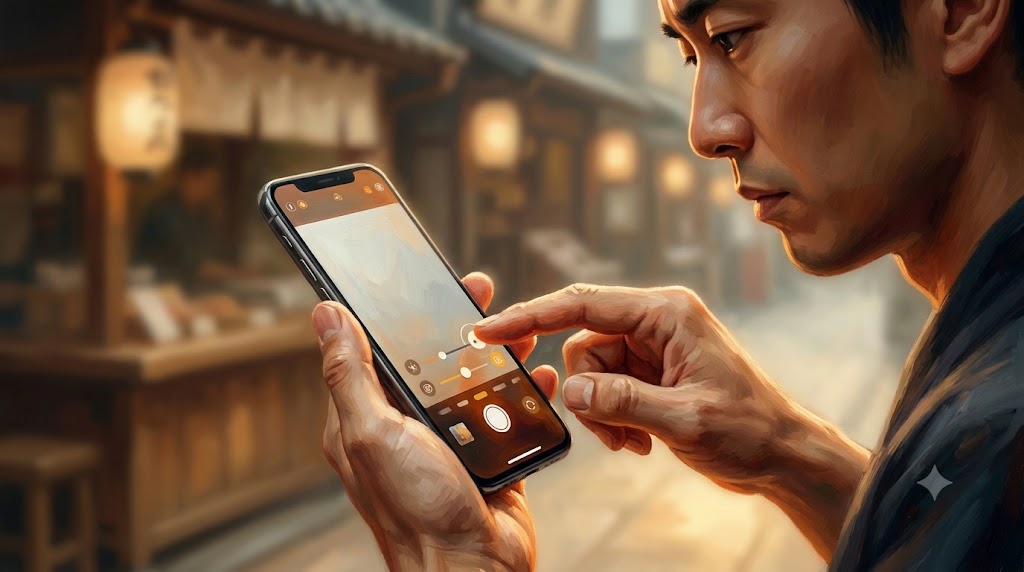
操作はとても簡単で、カメラアプリを開いて画面をスワイプし、「シネマ」に合わせるだけ。大切な撮影の前には、必ずカメラのモードが「ビデオ」ではなく「シネマ」になっているかを確認する癖をつけておきたいですね。
(出典:Apple公式サポート『iPhoneのカメラを使ってシネマティックモードでビデオを撮影する』)
アプリなしで美しいボケ味を生み出す
大がかりな機材を持たずとも、手のひらの端末だけで映画のような視覚効果を演出する標準機能のポテンシャルに迫ります。
シネマティックモードの圧倒的な表現力
iPhone 13シリーズ以降に搭載されたシネマティックモードは、まさに映像制作の常識を覆した魔法のような機能かなと思います。
画面上の被写体をタップするだけで、AIが自動的にフォーカスを合わせ続け、前景と背景に極上の被写界深度エフェクトをかけてくれます。
例えば、カフェで向かい合って座っている友人を撮影しているとします。
友人がふと窓の外に視線を逸らした瞬間、iPhoneがそれを検知して、自動的にピントを友人の顔から窓の外の景色へと滑らかに移動させてくれるんです。
まるでハリウッド映画の撮影現場にいる「フォーカスマン(ピント合わせのプロ)」が、自分のiPhoneの中に住んでいるような感覚ですよ。
機動力を活かした撮影術
この機能の素晴らしいところは、f値を無段階に調整できる点です。画面の「f」アイコンを操作して、f2.8などの小さな数値に設定すれば、背景がとろけるようにボケて主役が浮き上がります。
逆に、風景全体を見せたい時はf8くらいに絞れば、全体にピントが合ったシャープな映像になります。
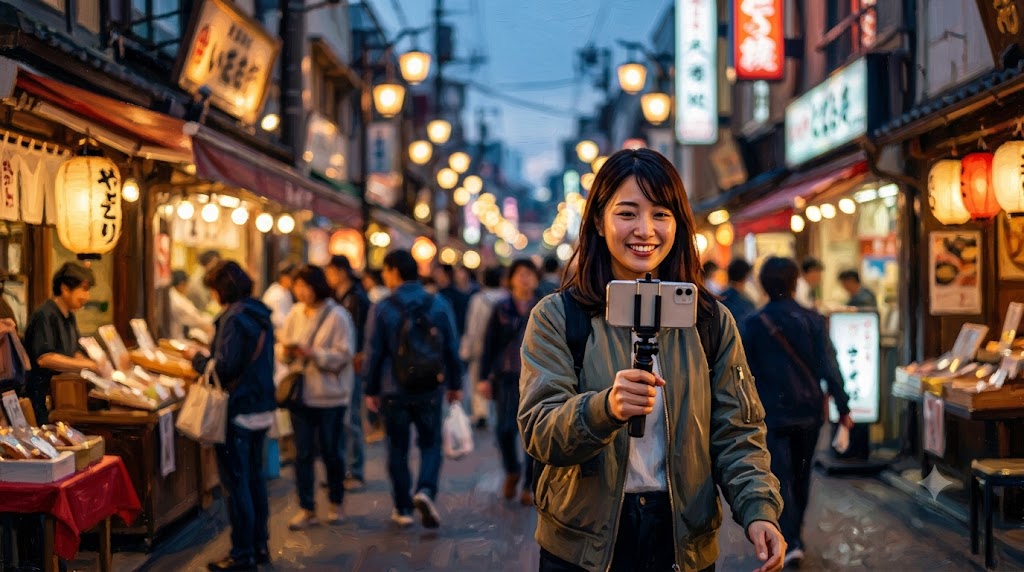
実際に私がiPhoneの標準機能だけで撮影した作例がこちらです。
この映像を撮影した当日は、予想以上に人が多くて本当に驚きました。
ただ、事前に「ここは主役を際立たせるために背景をぼかす場面」「ここは街の雰囲気を伝えるためにあえてぼかさない場面」と、あらかじめ考えてから撮影を始めたので、人混みの中でもスムーズにカメラを回せましたよ。
重たい一眼レフカメラや大きなレンズを持ち歩かなくても、日常のふとした風景や、路地裏で見つけた名もなき石畳の質感を、ポケットからサッとiPhoneを取り出すだけでシネマティックに切り取れる。
身構えずに日常の美しさを永遠に変えるこの機動力こそが、私がiPhoneを手放せない最大の理由です。
単眼レンズでも光学的にボケを操れるか
最新のスペックを持たない数年前のデバイスであっても、光と距離の法則を味方につけることで美しい映像は十分に表現可能です。
光と距離の法則を味方につける
「私のiPhoneは古いSEだから、背景なんてぼかせない…」と諦めるのはまだ早いですよ。
事実、私がYouTubeなどで公開している作品の多くは、シネマティックモードが搭載されていない単眼カメラの「iPhone SE(第1世代)」で撮影したカットがふんだんに含まれています。
カメラレンズの物理的な特性(光学ボケ)を理解すれば、驚くほど美しいボケ味を作ることができるんです。
セオリーは非常にシンプルです。
「被写体に極限まで近づき、背景をできるだけ遠ざける」こと。
具体的には、iPhoneのレンズを被写体から1〜2メートルほどのギリギリピントが合う距離まで限界まで寄せます。
そして、被写体の後ろにある背景(壁や風景)を3メートル以上、できれば5メートルほど離すように構図を工夫してみてください。
これだけで、デジタル処理に頼らない、レンズ本来の自然なアウトフォーカスが生まれます。
なぜ背景がぼけないのか?よくある失敗と対策
「近づいて撮っているのに、どうしても背景がぼけない」という方は、おそらく被写体が壁のすぐ前に立ってしまっています。
カメラから被写体までの距離が1メートルでも、被写体から背景(壁)までの距離が50センチしかなければ、カメラは手前から奥まで全体にピントを合わせてしまいます(パンフォーカス状態)。
必ず「カメラ・被写体・背景」の3つの距離関係を意識して、被写体を背景からグッと手前に引き出して撮影してみてください。

【ふた吉◆ここだけ話】
背景に木漏れ日や夜のイルミネーションなどの「点光源」を配置すると、光が丸く美しい玉ボケになります。また、撮影時は画面の被写体を長押しして「AE/AFロック(ピントと明るさの固定)」をしておくと、カメラが迷わずにプロっぽい映像になりますよ。
外部アプリやCapCutの制約を見抜く
すでに通常モードで記録してしまった大切な映像に対して、後から魔法をかける外部ツールの賢い選び方を提示します。
サードパーティ製アプリの光と影
「どうしても過去に通常モードで撮った動画の背景をぼかしたい!」そんな時は、AI技術を駆使した外部アプリの出番です。
例えば、YouCam Videoといったアプリを使えば、被写体と背景を自動で切り離してフィルターをかけることができます。
ただし、ここで注意したいのが「無料版に潜む隠れた制約」です。
アプリストアで大々的に「無料」と書かれていても、2時間かけて必死に編集し、いざ書き出し(エクスポート)ボタンを押した瞬間に「アプリの特大ロゴ(ウォーターマーク)が強制的に入る」「画質が720pという粗い解像度に落とされる」「30秒以上の動画は保存できない」といった制限が発動することが多々あります。
あの時の絶望感と言ったらありませんよね。
| アプリ名 | ぼかし処理の仕組み | 編集のメリット | 無料版の主な制限・注意点 |
|---|---|---|---|
| YouCam Video | 高精度AIによる人物と背景の動的自動認識 | ワンタップで人物と背景を分離。美肌補正などの自撮り特化機能が豊富。 | 最大30秒までの制限、720p出力制限、広告表示、ロゴ透かしあり。 |
| CapCut | 「キャンバス」機能や多重レイヤーの合成処理 | クリエイター向けの高度な編集が可能。オーバーレイを駆使した精密な表現。 | 背景のみを直接ぼかす全自動機能はないため、手動でのレイヤー合成の手間が必要。 |
| 動画モザイク | なぞり書き指定、またはAI自動顔認識 | 指でなぞった軌跡に直感的にモザイクをかけられる。手軽さが魅力。 | 映画のようなボケ味ではなく、あくまで「個人情報隠し」のエフェクトが中心。 |
CapCutを使った手動レイヤー合成のコツ
クリエイターに人気の完全無料アプリ「CapCut」には、実はボタンひとつで背景だけを綺麗にぼかすエフェクトはありません。
ですが、少し手間をかければ可能です。同じ動画を2つのレイヤー(層)に重ねて、下のレイヤー全体に「ぼかしエフェクト」をかけます。
そして、上に重ねたレイヤーで「背景を削除(被写体の切り抜き)」を適用するんです。こうすることで、手前にくっきりした人物、奥にぼけた背景という疑似的なシネマティック表現が完成します。
少し操作に慣れが必要ですが、ロゴ透かしなしで高画質出力できるのは大きな武器になりますよ。
背景変更や消去でプライバシーを守る
不用意な生活感の写り込みを防ぎつつ、自然な形で映像空間を整えるための空間コントロール術を解説します。
Vlog撮影における自然なプライバシー保護
自宅で撮影をしていると、どうしても見せたくない生活空間が背景に映り込んでしまうことがありますよね。
「デスク周りはおしゃれに整えたのに、背景のドアに干しっぱなしのハンガーが映っていた……」なんて失敗は、動画クリエイターあるあるです。
背景を完全に消去して別の画像に差し替える「クロマキー合成」のような機能もありますが、映像としてのリアリティやシネマティックな雰囲気が損なわれてしまい、いかにも「合成しました」という不自然さが残ってしまいます。
違和感を隠す「引き算」の撮影テクニック
そこで私が強くおすすめし、実際に自分のブログや動画でも多用しているのが、構図と小道具を使った自然な目隠しです。
顔出しを避けて手元だけを撮影したい場合、単にカメラを下に向けて首から下を映すだけだと、視聴者には少し窮屈で不自然な印象を与えてしまいます。
そんな時は、手元を真上から写す俯瞰(トップダウン)構図をベースにしてみましょう。
三脚や俯瞰アームを使って真上からデスクを狙うんです。
さらにここからが私のシネマ術の要ですが、画面の端にコーヒーカップ、おしゃれなデザート、お気に入りの洋書などの小道具(プロップス)をさりげなく配置します。
視聴者の視線を自然とこれらの美しい小道具に誘導することで、顔が映っていないことの違和感を隠すような工夫を散りばめるのがコツですよ。
見せたくないものをデジタルで無理やり消すのではなく、画角から最初から排除する「引き算の美学」ですね。
通話アプリのリアルタイム効果に迫る
ビジネスや日常のオンライン対話において、接続直後の無防備な瞬間を安全に乗り切るためのシステム制御を取り上げます。
コントロールセンターを活用したボケ効果
動画制作だけでなく、FaceTimeやZoom、LINEなどのビデオ通話で「今すぐ背景をぼかしたい!」というシーンは多いですよね。
テレワークの会議で自室の乱れを見せたくない時などです。
iOSにはシステム側の機能として「ポートレートビデオ効果」が備わっており、外部アプリに頼らなくても非常に強力なぼかし処理が可能です。
通話中にiPhoneの画面右上から下へスワイプしてコントロールセンターを開き、「ビデオ効果」という項目から「ポートレート」を選ぶだけ。
これだけで、AIが人物の輪郭を精巧に切り取り、リアルタイムに背景をぼかしてくれます(※この機能はA12 Bionicチップ以降を搭載したiPhone XS/XR以降のモデルで利用可能です)。
接続直後の事故を防ぐアナログな回避策
ただ、LINEビデオ通話などの一部のアプリでは致命的な仕様があります。
それは「通話が開始されてからでないと、エフェクトをオンにできない」という点です。
通話ボタンを押して画面が繋がった直後の数秒間は、どうしても自室が相手に丸見えになってしまい、焦ってしまいますよね。
これを防ぐための最も確実な回避策は、非常にアナログですが「通話開始ボタンを押すときに、iPhoneのカメラレンズを指で物理的に塞いでおく」ことです。
真っ黒な画面のまま通話をスタートさせ、接続が確認できたら素早くエフェクトを適用し、ゆっくりと指を離す。私も親しい友人や仕事仲間との通話で、よくこの『指ブロック作戦』を使っています。
原始的ですが、プライベート空間を守るには100%確実な方法ですよ。
【ふた吉◆ここだけ話】
最新のiOSアップデートでコントロールセンターの配置や仕様が微妙に変わることがあります。大事なオンライン会議の直前に慌てないよう、事前に標準のカメラアプリを開いてビデオモードにし、ポートレート効果のスイッチの位置をテストしておくのが確実です。
一部を隠す自動追従モザイクの実力
街中の風景を切り取る上で避けては通れない、動く被写体の個人情報を保護する高度な追従機能の恩恵を確かめます。
AIモーショントラッキングの恩恵
私が拠点にしている京都の伏見稲荷や祇園などの観光地でVlogのカメラを回すと、どうしても不特定多数の通行人の方々の顔が映り込んでしまいます。
プライバシーを保護するために、動画編集アプリで1フレームずつ手作業でモザイクの位置を動かしていく作業(キーフレームアニメーション)は、文字通り気が遠くなるような時間と労力がかかります。
ここで圧倒的な威力を発揮するのが、PowerDirectorなどの動画編集アプリに搭載されている「AIモーショントラッキング(動的オブジェクト自動追尾)」機能です。
隠したい対象物(例えば歩いている人の顔や、走っている車のナンバープレート)を一度指で囲って指定するだけで、AIがその動きのパターンを認識し、動画の再生に合わせてモザイクやぼかしを自動でピッタリと追従させてくれます。
このスマートな運用法を取り入れるだけで、3時間かかっていた編集作業がわずか5分で終わることも珍しくありません。
モーショントラッキングの弱点と運用上の注意点
ただし、AIも完璧ではありません。
被写体が急に振り返って横顔になったり、電柱や別の通行人の陰に一瞬隠れたりすると、AIが対象を見失ってモザイクが外れてしまう(迷子になる)ことがあります。
トラッキングを適用した後は必ずプレビューを通しで見返し、AIが見失ったフレームから再度手動で追従をかけ直すという、最後の人間の目によるチェックを忘れないでくださいね。
iPhone動画で背景をぼかす!よくある質問
Q1. 撮影後に通常の動画の背景をぼかせる?
A. 結論から言うと、通常のビデオモードで撮った動画は標準の写真アプリで後からぼかせません。
深度情報が保存されていないためですね。
後から標準機能でぼかすには、撮影時にシネマティックモードを使う必要がありますよ。
詳しくは上の『撮影後に標準機能でぼかせる絶対条件』の項目で解説しています。
Q2. CapCutで動画の背景だけぼかせる?
A. はい、手動で少し工夫すれば綺麗にぼかせますよ。
CapCutにはボタンひとつで背景だけぼかす機能はありませんが、動画を2層に重ねて下層にぼかしをかけ、上層の背景を削除すればOKです。
詳しいレイヤー合成のコツは、上の『外部アプリやCapCutの制約を見抜く』の項目で分かりやすく紹介していますよ。
Q3. 古いiPhoneでも背景を綺麗にぼかせる?
A. もちろん可能ですよ!シネマティックモードがない古い機種でも、カメラを被写体に1〜2メートルまで近づけ、背景を3メートル以上遠ざける「光学ボケ」の法則を使えばバッチリです。
さらに夜間や木漏れ日の下で撮影すると、光が丸く透き通る綺麗な玉ボケが作れるので、ぜひ試してみてくださいね。
Q4. 自撮り動画で背景がボケすぎるときの対処法は?
A. 背景がボケすぎて不自然に見えるときは、f値(絞り値)の調整がおすすめですよ。
シネマティックモード撮影時や撮影後の編集画面で、画面上の「f」アイコンをタップし、f2.8からf5.6〜f8あたりへ数値を大きくしてみてください。
髪の毛や衣服の輪郭の不自然さが消えて、自然で上品な立体感に仕上がりますよ。
Q5. 4K画質でシネマティック撮影する設定は?
A. iPhone 14以降なら、設定アプリから簡単に4K化できますよ。
「設定」→「カメラ」→「シネマティック撮影」と進み、「4K/30fps」または映画と同じ「4K/24fps」を選択するだけです。
標準の1080pより解像感が格段に上がり、大画面で見ても被写体や背景のグラデーションが美しく残るのでおすすめですよ。
iPhone動画の背景をぼかす旅へ出よう!まとめ
身構えることなく、ポケットの中にある相棒と共に歩む日々の記録の美しさについて思いを巡らせます。
ここまで、iPhoneの動画で背景をぼかすためのさまざまな技術や工夫について、私の実体験を交えながらお話ししてきました。
最新のシネマティックモードの恩恵にあずかるのも、光学的な距離の法則で美しい玉ボケを作り出すのも、あるいは後から編集アプリのレイヤー合成で魔法をかけるのも、根底にある思いはすべて同じです。
それは「目の前にある美しい瞬間を、自分の心が感じたままに、少しでもドラマチックに記録したい」という純粋な欲求です。
重たい本格的なカメラをバッグから取り出すとき、人はどうしても「さあ、撮るぞ」と身構えてしまいます。
しかし、私たちが日常の中で「美しい」と心を動かされる瞬間は、もっと不意に訪れるものです。
そんな時、大がかりな準備もいらず、ただポケットからサッと取り出すだけで一瞬の光を永遠に換えてくれるiPhoneこそが、最高の相棒になります。
数百万円の高価なシネマカメラを持っていなくても、光の向きを感じ取り、構図を丁寧に整えることさえできれば、いつもあなたの手元にあるその小さなデバイスは、息をのむような美しい映像を生み出してくれます。
さあ、難しい機材の悩みは置いておいて、あなたもiPhoneと一緒に、日常の風景を極上のシネマへと変える旅へ出かけてみませんか。
※本記事で紹介したアプリの機能制限、対応OSバージョン、および各種サービスの仕様に関する数値データは、あくまで一般的な目安であり執筆時点のものです。アップデートにより仕様が変更される可能性があるため、正確な情報は必ず各メーカーの公式サイトをご確認ください。また、最終的なアプリの導入や設定の判断は、ご自身の使用環境に合わせて自己責任で行っていただきますようお願いいたします。