
こんにちは、動画の撮影と編集が大好きなふた吉です。
手元のiPhoneでシネマティックな動画を撮りたいけれど、どうしても素人っぽくなってしまうと悩んでいませんか。
実は私も、映像制作を始めたばかりの頃は「どうして同じiPhoneを使っているプロのクリエイターと、こんなにも映像の質感が違うんだろう」と、夜な夜な自分の動画を見返しては落ち込んでいました。
でも大丈夫です。
iPhoneの動画撮影で裏ワザとなる設定を知れば、その悩みは一気に解決しますよ。
特にiPhoneの動画を綺麗に撮る設定やiPhoneの動画撮影を4Kで行う際の違い、さらにはiPhoneで暗いところの動画撮影をすると画質が悪いといった問題をクリアにするだけで、映像のクオリティは見違えるほど向上します。
今回は、iPhoneの動画撮影でズームをスムーズに行う方法や、iPhoneの動画撮影を固定して手ブレを防ぐコツ、そしてiPhoneの動画を綺麗に撮るアプリの活用術まで、私が数々の失敗を繰り返しながら撮影現場で導き出した「生きたノウハウ」をすべてお伝えしますね。
記事内では私が実際に撮影したリアルな作例動画も交えて紹介しているので、ぜひそちらも参考にしてみてください。
- BGMを流しながら音声を同時収録する設定
- 室内フリッカーや手ブレを防ぐ撮影術
- 外付けSSDで叶えるプロ級シネマ表現
- SNS投稿時の位置情報漏洩を防ぐ対策
iPhoneの動画撮影における裏ワザを徹底解明
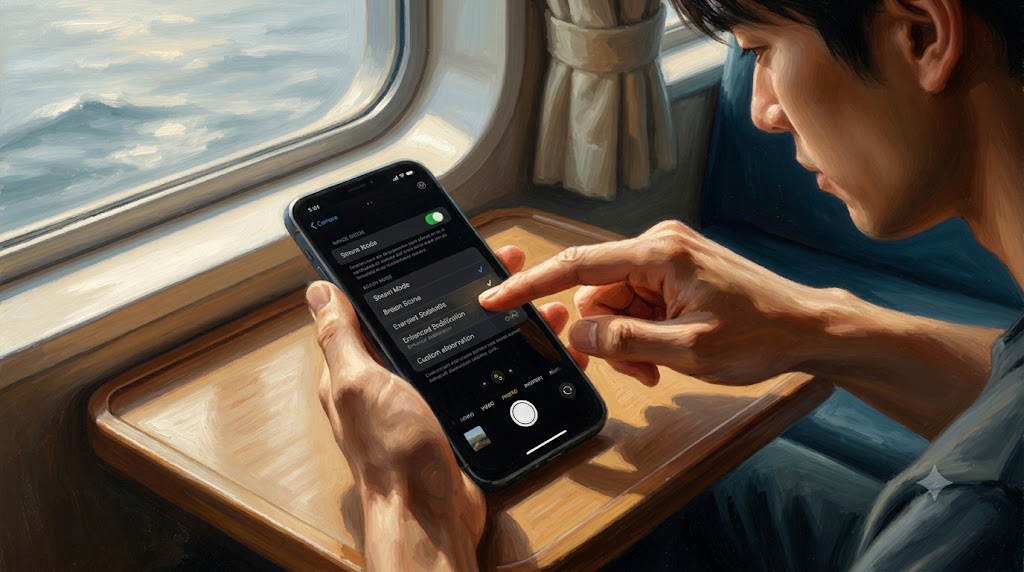
- BGM収録と露出固定の画面設定
- 4K設定やフリッカー対策を完全網羅
- 暗所での画質低下を防ぐブレない撮り方
- 騒音を抑えて声を残す最新の音響機能は
- アプリと外部SSDによるプロ級の表現
- 機材と編集で映像美を極める
- 自宅の位置情報やプライバシーを守る設定
- iPhoneの動画撮影の裏ワザに関するよくある質問
iPhoneは単なる連絡ツールではなく、設定次第で数百万円の映画用カメラに迫る描写力を発揮する、最強のクリエイティブ機材です。
しかし、工場出荷時の「初期設定」のまま使っていては、そのポテンシャルの半分も引き出せません。
大がかりな機材がなくても、これから紹介する裏ワザを使いこなせば、あなたの何気ない日常も最高の作品に変わりますよ。
設定画面を開きながら、一緒に具体的なテクニックを見ていきましょう。
BGM収録と露出固定の画面設定
標準カメラの制約を解除し、音楽付きで意図した明るさを保つ初期設定の重要性についてお話しします。
ここをしっかり設定しておくだけで、「撮れた映像がなんか違う」という撮影後の後悔がグッと減りますよ。
好きな音楽を流しながら撮影するには
動画撮影中にApple MusicやSpotifyでお気に入りのBGMを流して、その場の空気感ごと録音したいのに、ビデオモードに切り替えた瞬間に音楽が強制終了してイライラした経験はありませんか。
カフェのBGMや自分の好きな曲を流しながらVlogを撮りたいクリエイターにとって、これは長年の悩みの種でした。
従来のiPhoneでは、「写真」モードのままシャッターボタンを長押しして右側の鍵アイコンへスライドさせるQuickTake(クイックテイク)という機能を使えば、音楽を止めることなく撮影できました。
ただ、この方法には致命的な弱点があり、動画が低画質(解像度やフレームレートが固定されてしまう)になったり、スピーカーから出た音をマイクで無理やり拾うため音質がこもったりしていたんです。
でも、iOS18からはもっと簡単で高画質な方法が追加されました。
設定アプリの「カメラ」から「サウンド収録」へ進み、「オーディオ再生を許可」のトグルをオン(緑色)にするだけ。
これで、高画質・高フレームレートを維持したまま、Bluetoothスピーカーやイヤホン経由でもBGMを途切れさせずに同時収録できるようになります。
これ、本当に神アップデートなので今すぐ設定してくださいね。
AE/AFロックで明るさとピントをコントロール
iPhoneのカメラは非常に優秀なので、明るさ(AE:自動露出)やピント(AF:オートフォーカス)を全自動で合わせてくれます。
でも、動画撮影中に被写体が前後したり、背景に太陽の光が差し込んだりすると、画面が急に暗くなったり明るくなったりと、チカチカ変調してしまうことがありますよね。
この「露出ハンティング」と呼ばれる現象が、動画を素人っぽく見せてしまう最大の原因です。
これを防ぐのが「AE/AFロック」です。
画面上のピントを合わせたい被写体を長押しすると、上部に黄色い文字で「AE/AFロック」と表示されます。この状態になれば、ピントと明るさが完全に固定されます。
ロック後、フォーカス枠の横に出てくる太陽マークを上下にスワイプすれば、明るさの微調整も可能です。
私のおすすめは、あえて少し暗め(アンダー気味)に設定すること。
白飛び(明るすぎて真っ白になること)を防ぎ、映画のような渋い陰影の表現を作るのがシネマティック映像の基本です。
4K設定やフリッカー対策を完全網羅
画質やフレームレートの正しい選択が、トラブル回避と映像美に直結するというお話です。
設定画面の数字の意味を理解して、撮りたいシーンに合わせて最高の状態にセットしておきましょう。
HDと4K、30fpsと60fpsの選び方
動画の画質設定にある「HD」と「4K」。当然4Kの方が4倍も高精細で圧倒的に綺麗ですが、その分データ容量を強烈に消費します。
私も過去に、旅行中ずっと4K/60fpsで回し続けて、旅の2日目で「ストレージの空き容量がありません」という絶望的な警告が出たという苦い失敗があります。
日常のちょっとした記録ならHD(1080p)でも十分ですが、風景のディテールやYouTube用のシネマティックな映像を撮るなら、断然4Kをおすすめします。
後から編集で少しズーム(クロップ)しても画質が荒れないのが最大のメリットです。
そして、フレームレート(fps=1秒間に何枚の画像を繋ぐか)の選択も重要です。
- 24fps:映画と全く同じフレームレート。自然なブレ(モーションブラー)が生まれ、最もシネマティックになります。
- 30fps:テレビ番組などに近い自然な滑らかさ。日常のVlogならこれが標準です。
- 60fps:非常に滑らか。後から動画編集で半分の速度の「スローモーション」をかけたい時に大活躍します。
また、長時間の高画質撮影では、途中でLINEや電話の通知が来て録画が止まる最悪の事態を防ぐため、撮影前には必ずコントロールセンターから「集中モード(おやすみモード)」や「機内モード」を活用して、通信をシャットアウトしておくプロの習慣を身につけましょう。
照明のチラつき(フリッカー)を消すPALフォーマット
室内で動画を撮影した際、画面に黒い横縞が入ったり、チカチカと不気味に点滅したような映像になったことはありませんか。
これは「フリッカー現象」と呼ばれるもので、蛍光灯や一部のLED照明の目に見えない点滅周波数と、カメラのシャッタースピードがズレていることが原因です。
特に関東などの東日本(電源周波数50Hz=1秒間に100回点滅)で、デフォルトの30fpsや60fpsで撮影すると確実に起こります。
せっかくの素敵なカフェの映像が、家に帰って見直したら横縞だらけでボツになった…なんて悲劇は避けたいですよね。
これを防ぐ裏ワザがあります。
設定アプリの「カメラ」>「ビデオ撮影」の中にある「PALフォーマットを表示」をオンにしてみてください。(出典:Apple公式『iPhoneのカメラでビデオを撮影する』)
すると、ヨーロッパ等の規格である「25fps」や「50fps」という設定が選べるようになります。
これを選んで撮影すれば、東日本の照明の点滅周期と見事に同調し、あの嫌なチラつきを物理的に消し去ることができるんです。室内ロケでは必須のテクニックですよ。
暗所での画質低下を防ぐブレない撮り方
光量の少ない場所や移動中など、過酷な条件下でも映像を安定させる物理的アプローチをご紹介します。
高価な機材がなくても、自分の身体の使い方と工夫次第で、ドローンで撮ったかのような滑らかな画作りが可能ですよ。
低照度のアクションモードと忍者歩き
歩きながら撮影すると、どうしても画面が上下にドスンドスンと揺れてしまって、見ていると映像酔いしそうになりますよね。
iPhone 14以降に搭載されている「アクションモード」(走る人のアイコン)を使えば、クロップ(画面の切り抜き)と電子補正を駆使して、手ブレを劇的に抑えて滑らかな映像にしてくれます。
ただ、アクションモードは「より多くの光が必要です」と警告が出る通り、明るい場所でないと画質がザラザラに落ちやすいという弱点があります。
そんな時は、設定の「カメラ」>「ビデオ撮影」から「アクションモード(低照度)」をオンにしましょう。
これで夕暮れ時や薄暗い室内でも、解像度を少し落とす代わりに手ブレ補正を強力に効かせながら綺麗に撮れます。
さらに重要なのが、撮影者の歩き方、つまり身体の使い方です。
私はこれを「忍者歩き」と呼んでいます。
両手でiPhoneをしっかりホールドし、両脇をギュッと肋骨に密着させます。膝を軽く曲げて重心を落とし、かかとからつま先へと滑らかに体重移動しながらすり足で歩く。
なみなみと注いだコップの水を一滴もこぼさずに運ぶイメージです。
これと「超広角レンズ(0.5x)」を組み合わせると、ジンバルなしでも驚くほどヌルヌルとした滑らかな映像になりますよ。
顔出しを避ける俯瞰構図と小道具の工夫
YouTubeやInstagramにVlogを投稿したいけれど、自分の顔はあまり出したくない、プライバシーは守りたいという方も多いと思います。
そんな時に私がよく使うのが、真上から手元を映し出す俯瞰(トップダウン)構図や、首から下だけを映すアングルです。
ただ下を向けて撮るだけだと、「顔を隠している感」が出てしまって不自然になります。
そこで活躍するのが、画面の隅にコーヒーカップやデザート、読みかけの文庫本、あるいは乗車券などの小道具(プロップス)を意図的に配置するテクニックです。
こうすることで、視線が自然と小道具や手元の作業に誘導され、顔が映っていないことへの不自然さが消え去ります。
むしろ「あえて手元やディテールにフォーカスしているお洒落な映像」として演出できるのです。
窓からのサイド光(横からの光)を意識して陰影をつければ、それだけでとてもシネマティックな雰囲気が漂いますよ。

【ふた吉◆ここだけ話】
顔出しせずに世界観を作る最大のコツは、手元の動きに「意味と感情」を持たせることです。例えば、コーヒーをゆっくりとスプーンでかき混ぜる動作や、古い本のページを丁寧にめくる指先の動き。こうした日常の何気ない動作に少しだけスローモーション(60fpsで撮影して後から速度を落とす)をかけると、視聴者がグッと感情移入できる、まるで映画のワンシーンのような映像に変わりますよ。
騒音を抑えて声を残す最新の音響機能は
屋外の雑踏や風切り音の中でも、伝えたい音声だけを鮮明に記録するオーディオ制御の進化について解説します。
映像の美しさばかりに気を取られがちですが、「音のクオリティ」こそが作品の完成度と視聴維持率を大きく左右します。
空間オーディオとオーディオミックスの威力
外でVlogを撮影していると、周囲の車の走行音や強い風の音、さらには周りの人の話し声(ガヤ)がうるさくて、肝心の自分の声が全然聞こえないという大失敗、本当によくありますよね。
私も昔、絶景の海辺で語った熱いコメントが風の音で全てかき消され、絶望したことがあります。
iPhone 16シリーズには、そんなクリエイターの悩みを一発で解決する魔法のようなAI機能「オーディオミックス」が搭載されています。
撮影時に設定で「空間オーディオ」を選択して記録しておけば、後から写真アプリの編集画面で音声を自由に分離・調整できるんです。
例えば、大阪の騒がしい繁華街で撮影した時は「フレーム」モードで自分の声だけを浮き立たせ、静かなホテルの部屋では「スタジオ」モードでラジオDJのようにクリアに仕上げる。
用途に合わせて後から音の響きを自由に変えられるのは、映像制作においてまさに革命的です。
アプリと外部SSDによるプロ級の表現
標準アプリの枠を超え、本格的なシネマカメラと同等の制御をスマートフォンで実現する手法を解き明かします。
一段上のクオリティを目指し、他のクリエイターと圧倒的な差をつけたいなら、ここは避けて通れません。
Blackmagic Cameraで本格マニュアル撮影
iPhoneの標準カメラは「誰でも失敗なく綺麗に撮れる」ように作られているため、暗い部分を無理やり明るくしたり、輪郭をくっきりと強調しすぎたりして、「いかにもスマホで撮りました」というデジタルっぽさの強い質感になりがちです。
より映画のような自然で柔らかな描写を求めるなら、プロ用機材メーカーが提供している無料アプリの「Blackmagic Camera」を絶対に試してみてください。
このアプリを使えば、標準カメラでは不可能な「シャッタースピードの完全固定」が可能です。
映画撮影の絶対的なルールである「シャッタースピードをフレームレートの2倍の分母にする(例:24fpsで撮影するなら1/48秒、60fpsなら1/120秒)」を守ることで、被写体が動いた時に自然なモーションブラー(動きの残像)が生まれ、映像がパラパラと不自然になるのを防ぐことができます。
また、ISO感度(光に対する敏感さ)を低い数値で固定できるため、暗所での嫌なノイズ(ザラつき)を抑え込むことも可能です。
Apple Logと外部SSDで極上の色合いを
iPhone 15 Pro以降のモデルでは、ハリウッドの映画制作現場などでも標準的に使われる「Apple Log(あるいはProRes)」という形式での撮影がサポートされました。
「Log撮影」とは、あえてコントラストや彩度を極限まで低くした、薄暗くて眠たい「フラットな映像」として記録する技術です。
これにより、光のグラデーションや色の階調情報を最大限に保持でき、後から編集ソフトで自分好みのシネマティックな色合い(カラーグレーディング)に染め上げることができます。
ただ、このProResデータは映像情報が圧縮されていないため、とてつもなくファイルサイズが大きく、iPhone本体のストレージに保存しようとすると数分で容量がパンクしてしまいます。
そこで必須になるのが、USB-Cポートに直接接続する外付けの高速SSDです。
このように、Log撮影を行う場合は転送速度(持続書き込み速度)の速いSSDを直接iPhoneに繋ぎ、そこに直接データを流し込みながらの録画が基本となります。
ケーブルがぶら下がって機材は少し大掛かりになりますが、白飛びや黒つぶれのない、出来上がった映像の圧倒的な色気は桁違いですよ。
機材と編集で映像美を極める
撮影後のポテンシャルを最大化し、シネマティックな質感を決定づける拡張アイテムと編集の極意を紐解きます。
少しの投資と編集の思考法を変えるだけで、ただの動画データは芸術作品へと昇華します。
ジンバルとNDフィルターの相乗効果
iPhone単体のアクションモードでも手ブレは抑えられますが、さらに映画のような滑らかで意図的なカメラワークを実現したいなら、スマホ用ジンバル(スタビライザー)の導入を強くおすすめします。
ドローンのように空間をスーッと浮遊するような映像や、手前の被写体を舐めるように回り込むパララックス(視差)ショットは、物理的なモーターで軸を安定させるジンバルならではの表現です。
そして、シネマティック撮影においてジンバル以上に重要な魔法のアイテムが「NDフィルター」の存在です。先ほど「シャッタースピードを固定する(24fpsなら1/48秒)」と言いましたが、晴天の屋外でこの遅いシャッタースピードに固定すると、レンズに光が入りすぎて画面が真っ白に飛んでしまいます。
それを防ぐためにレンズの前に装着する、いわば「カメラ専用のサングラス」の役割を果たすのがNDフィルターです。
光の強さに応じてND8、ND16、ND32など濃度を変える(あるいは回して濃度を変えられる可変式VNDを使う)ことで、眩しい真昼の屋外でも適正なシャッタースピードを維持でき、映画特有の美しい残像感をキープできるのです。
「iPhoneの映像が安っぽい」と悩む人の9割は、このNDフィルターを使っていないことが原因だと言っても過言ではありません。
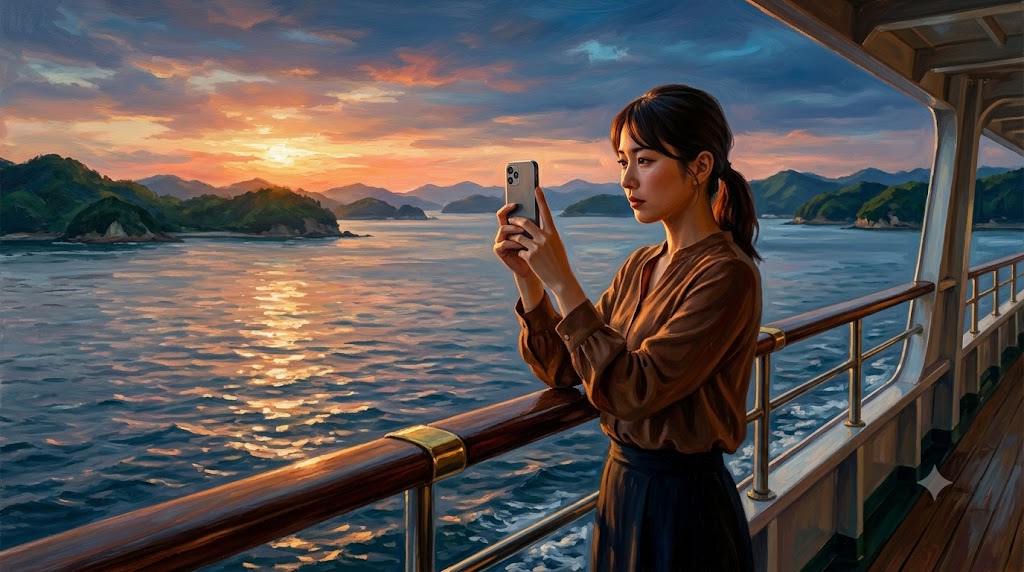
百聞は一見に如かずということで、実際に私が撮影した作例がこちらです。
遊覧船に乗っての撮影だったのですが、水上特有の不安定な揺れがある環境では、どうしても手ブレに気を使いますよね。
そのため、この映像は全てのカットで手持ちではなくジンバルを使って撮影しているんですよ。
船の揺れを感じさせない、滑らかで映画のようなカメラワークを確認できるかなと思います。
>>失敗しないiPhone向けスマホ用ジンバルの選び方についてはこちら
テンポと感情を操る動画編集のコツ
撮影した新鮮な素材(フッテージ)に命を吹き込み、最高のフルコースに仕立て上げるのが「動画編集」の工程です。
初心者がやりがちなのは、ただ撮った順番にクリップを並べて、フェードアウトで繋ぐだけの単調な編集です。
プロの編集は、映像のテンポを「音楽のビート」に完全にシンクロさせることから始まります。
ゆったりとした風景には長めのカットと静かな環境音を合わせ、歩き出す瞬間や場面転換の際には、音楽のドラムやベースの盛り上がりに合わせてカットを切り替える。
さらに、1つのクリップの中で等倍速から一気に早送りし、次のクリップの頭でまた等倍速に戻す「スピードランプ」という手法を効果的に挟む。
また、映像の切り替わりよりもコンマ数秒早く次のシーンの音だけを先に入れる「Jカット」と呼ばれるテクニックを使うことで、視聴者の無意識の感情を揺さぶるシネマティックな作品を生み出すことができます。
【ふた吉◆ここだけ話】
編集で行き詰まり、なんだか映像がダサいなと感じた時は、思い切ってタイムラインに乗せているクリップ数を半分に減らしてみてください。「せっかく撮ったから全部見せたい」という欲張りを捨て、1カットの長さを極限まで削る引き算の編集を意識すると、映像全体に一気にリズムと品格が生まれますよ。
自宅の位置情報やプライバシーを守る設定
完成した動画をSNSやブログで公開する前に必ず確認すべき、セキュリティリスクへの防衛策を提示します。
思わぬトラブルに巻き込まれ、クリエイター活動が続けられなくなるのを防ぐための必須知識です。
位置情報(EXIFデータ)の確実な削除手順
自宅のベランダや近所の公園で、光の差し込みが綺麗なとてもおしゃれな動画が撮れたからといって、そのままTwitter(X)やInstagram、TikTokなどのSNSにオリジナルデータをアップロードするのは非常に危険です。
iPhoneで撮影した動画や写真のファイル(メタデータと呼ばれるEXIFデータ)には、目に見えない形で撮影日時はもちろん、撮影場所の正確なGPS位置情報(緯度・経度)が埋め込まれています。
悪意のある人がツールを使えば、あなたの自宅の住所やよく行く場所がピンポイントで特定されてしまいます。
これを根絶するためには、事前に設定アプリの「プライバシーとセキュリティ」>「位置情報サービス」から、カメラアプリへの位置情報アクセスを「許可しない」に変更しておくのが最も確実な防衛策です。
もし、すでに位置情報が含まれた過去の素材を誰かに共有したり、Webにアップしたりする場合は、写真アプリの共有メニュー上部にある「オプション」から「位置情報」のトグルをオフにするか、EXIFデータ削除専用のアプリを使って位置情報のみを消去してから出力してください。
また、編集ソフトで色調補正などを行う際、元データがうっかり上書きされてしまわないよう、作業前には必ずファイルを「複製」してコピーを作っておく習慣をつけましょう。
データを守ることは、自分自身を守ることです。
iPhoneの動画撮影の裏ワザに関するよくある質問
Q1. BGMを流しながら動画を撮影するには?
A. iOS18なら設定アプリの「オーディオ再生を許可」をオンにするだけで、高画質なまま音楽付きで撮影できますよ。
以前の機種でもQuickTake機能を使えば可能です。詳しい設定手順は、上の「BGM収録と露出固定の画面設定」の項目でしっかり解説しているので、ぜひ一緒に設定してみましょう。
Q2. 室内で撮影すると画面がチカチカするのはなぜ?
A. それは照明の点滅とカメラのシャッタースピードがズレて起こる「フリッカー現象」が原因ですね。
特に関東などの東日本で起こりやすいんです。
解決するためのPALフォーマット設定については、上の「4K設定やフリッカー対策を完全網羅」の項目で詳しく説明していますよ。設定ひとつでサクッと消えるので安心してくださいね。
Q3. 4Kで撮るとすぐ容量がいっぱいになります…
A. 4K撮影はデータ量が気になりますよね。
そんな時は設定の「カメラ」>「フォーマット」で「高効率」を選んでみてください。
画質を保ったままファイルサイズを半分近くに抑えられるHEVC形式で保存されますよ。
ただ、古いパソコンで編集する場合は互換性に注意が必要なので、ご自身の環境に合わせて選んでみてくださいね。
Q4. 撮影中にズームを滑らかにするコツはありますか?
A. 画面をピンチアウト(指で広げる操作)すると、カクカクして素人っぽくなっちゃいますよね。
滑らかにズームするには、倍率の数字(1xなど)を長押しして、そのまま左右にダイヤルを回すようにスワイプするのがコツです。
片手でジンバルを持っている時でも、このホイール操作ならジワリと映画のようなズームができますよ。
Q5. 映画みたいな構図を作るための練習方法は?
A. まずは設定アプリの「カメラ」から「グリッド」をオンにしてみてください。
画面に三分割の線が表示されるので、線が交差する位置にメインの被写体を置くだけで、グッとシネマティックな余白が生まれますよ。
慣れてきたら、窓枠や道の直線をこのグリッドと平行に合わせる練習をすると、一気にプロっぽい映像になります。
日常を彩るiPhoneの動画撮影の裏ワザまとめ
知識と設定の最適化により、手元のスマートフォンは最高の映像制作ツールに変わります。いかがでしたでしょうか。
iPhoneの奥深い設定の数々や、ちょっとした裏ワザ、そして物理的な撮影のアプローチを知るだけで、数百万円もするような高価なシネマカメラを持っていなくても、息をのむような美しい映像を創り出すことができます。
大切なのは、大がかりな準備をして重い機材を持ち歩くことではありません。
順光や逆光といった「光の向き」を肌で感じ取り、画面上のグリッド線を意識して構図を整え、ポケットの中にあるiPhoneのポテンシャルを、設定とアクセサリーで最大限に引き出してあげることです。
大きくて重いカメラだと「さあ、撮るぞ」と身構えてしまい、目の前の純粋な景色を楽しめなくなることがありますが、iPhoneなら日常に溶け込みながら、一瞬の美しさを永遠の作品へと換える圧倒的な機動性があります。
さあ、今日からあなたのiPhoneは、単なるスマホではなく、日常の何気ない瞬間をシネマティックに切り取る魔法のレンズに変わります。
AE/AFロックをかけ、お気に入りのBGMを流しながら、外に出かけてあなただけの美しい世界をどんどん撮影してみてくださいね。
私も、京都の街角からあなたの映像制作を全力で応援しています!
※この記事で紹介している各製品のデータ容量や転送速度、外部機器との接続に関する仕様は、あくまで一般的な目安です。また、アプリの仕様やiOSの設定画面はバージョンアップにより予告なく変更される場合があります。正確な情報は必ずAppleの公式サイトや各メーカーの最新の案内をご確認いただき、最終的な判断や高額な機材・アクセサリーの購入に際しては、専門家の意見や最新のレビュー等も併せてご参照ください。