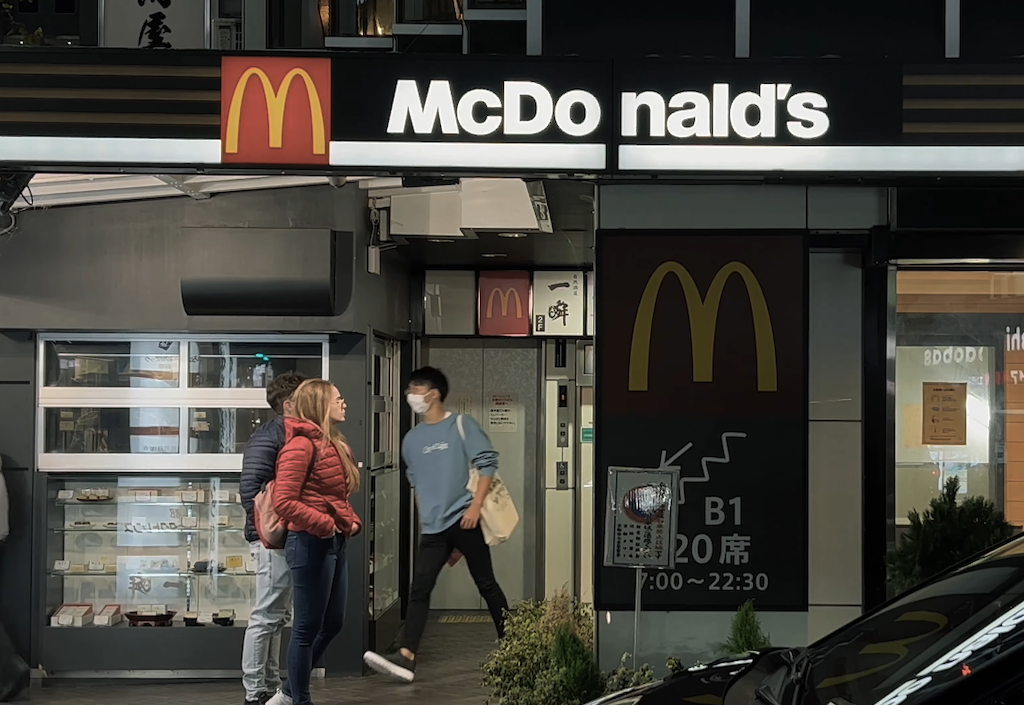

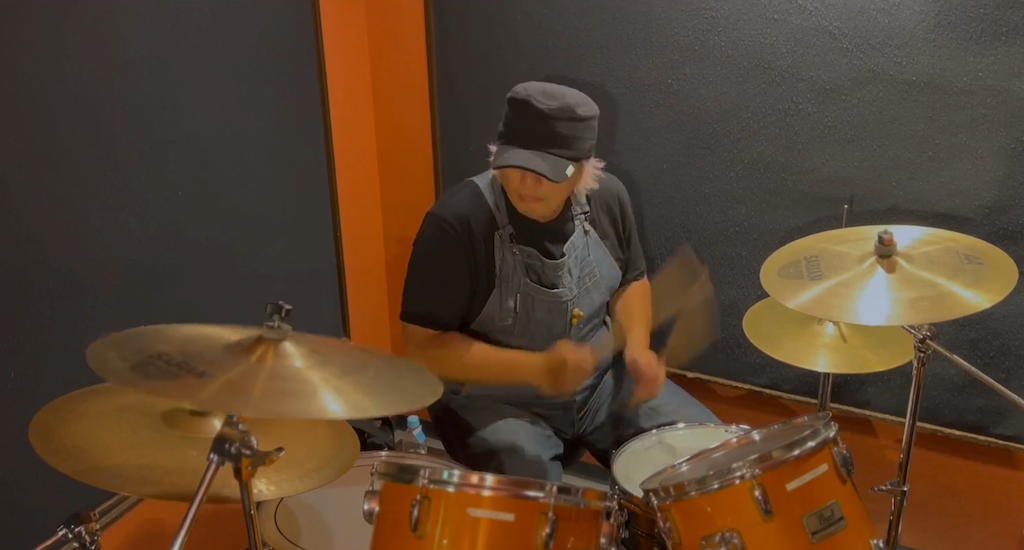
日常を映画のワンシーンに変える、iPhone映像クリエイターのふた吉です。
ライブ会場の圧倒的な熱量や推しの美しいパフォーマンスを、ポケットの中にあるスマートフォンで映画のように美しく記録したいと願う方は多いのではないでしょうか。
しかし、強烈なステージ照明でアーティストの顔が真っ白に飛んでしまったり、大音量で音が激しく割れてしまったりと、過酷な環境での撮影は技術的な壁がいくつも立ちはだかります。
せっかくの感動の瞬間が手ブレやノイズで台無しになると悲しいものです。
そんな悩みを解決するために、カメラの描写性能を限界まで引き出すための最適なシステム設定や、ピントを完全に固定する本番中のマニュアル操作といった実践的なテクニックをまとめました。
手元にある相棒のポテンシャルを解放し、理想の作品作りへ一歩踏み出してみましょう。
- 4Kと60fpsによる最高画質設定
- 露出とピントを完全に固定する裏ワザ
- 冷却シートを用いた熱暴走の防止策
- ファイル機能による無劣化の転送手順
ライブを撮る!iPhone動画を綺麗に撮る設定:撮影編
- ビデオの画質はどれが良いか迷ったときの選び方
- 暗いところで動画撮影の画質が悪いと感じる原因
- 動画撮影で4Kを選ぶべき基準と容量の注意点
- ライブ動画撮影のiPhone16 設定の基本
- iPhone16ビデオ撮影設定おすすめ手順
- iPhone17動画設定のおすすめライブ機能
- 失敗を防ぐ動画撮影の裏ワザと画面ロック操作
ビデオの画質はどれが良いか迷ったときの選び方
ライブ会場の感動をそのままの空気感で残すためには、iPhoneのビデオ画質設定を正しく選択することが最初の分かれ道になります。
結論からお伝えすると、激しいステージ演出やアーティストの細かなステップを最も美しく記録するための推奨設定は、4K解像度と60fpsの組み合わせです。
画質設定の数値を適切に選ぶことで、編集時に拡大してもディテールが崩れず、まるで目の前でパフォーマンスが再演されているかのような滑らかな映像美を実現できます。
日常の撮影であればファイル容量を抑えた設定でも十分ですが、ステージ照明が交錯する過酷なライブ環境においては、カメラの描写性能を限界まで引き出す設定が不可欠となります。
解像度とフレームレートがもたらす映像効果の特性
iPhoneの設定アプリ内にあるカメラ項目では、ビデオ撮影のクオリティを決める重要な要素として、解像度とフレームレートをマニュアルで選択できます。
解像度は画面のきめ細やかさを表し、フレームレートは1秒間に記録する静止画の枚数を示しており、このバランスによって動画の仕上がりが劇的に変化します。
| 設定値 | 1秒間の情報量 | 主な映像特性とメリット |
| 1080p HD / 30fps | 30コマ | データ容量を低く抑えられ、標準的なテレビ放送に近い見え方になる |
| 1080p HD / 60fps | 60コマ | 動きの速いダンスやペンライトの揺れがカクつかずに滑らかになる |
| 4K / 30fps | 30コマ | 静止画を切り出しても細部がクッキリと写る圧倒的な高精細度 |
| 4K / 60fps | 60コマ | 最高峰のディテール表現と、肉眼に近い極上の滑らかさが両立する |
ライブハウスやドーム公演で推奨する選択基準
ステージと客席の距離や、撮影した動画をどのように活用したいかによって、選ぶべき最適な画質レベルの基準は明確に分かれます。
基本的には表現の可能性を狭めないためにも最高クオリティの設定が理想ですが、ストレージの状況に応じて現実的な選択を行うことも大切です。
アーティストの表情や衣装の細かな装飾まで完璧に捉えたいときや、Proモデルに搭載された望遠レンズの性能を引き出したい場合は、4Kと60fpsの組み合わせ以外に選択肢はありません。
一方で、撮影した動画を長い時間連続して記録したい場合や、スマートフォンの空き領域に不安がある状態であれば、1080pの60fpsに落とすことで、滑らかさを維持したままファイルサイズをコンパクトに抑える技法が有効な代替策になります。
このように、それぞれの設定値が持つ物理的な特性とメリットをあらかじめ理解しておくことで、大切なステージの瞬間を迷わずに最高の状態で記録できるようになります。
暗いところで動画撮影の画質が悪いと感じる原因
照明が落とされた暗いライブ会場で撮影した動画を見返したときに、画面全体がザラザラとしたノイズで埋め尽くされたり、アーティストの動きが不自然にブレたりして落胆した経験を持つ方は少なくありません。
この現象が起きる主な理由は、スマートフォンのカメラが持つ物理的なセンサーサイズの限界と、暗さを補正しようとシステムが自動で作動する内部処理の干渉にあります。
iPhoneのカメラは非常に優秀ですが、人間の目とは異なる光学的なメカニズムで光を捉えているため、夜間や暗所特有の負荷がシチュエーションごとに発生してしまいます。
低照度環境がもたらす光量不足とデジタルノイズの仕組み
カメラのレンズから入ってくる光の量が圧倒的に不足する暗い空間では、iPhoneは画面の明るさを確保するために、電子的に光の感度を増幅させる処理を強制的に行います。
この処理によって暗いステージ裏や客席の様子は明るく映し出されますが、同時に映像信号に含まれる余計な電気的雑音まで一緒に引き上げられてしまい、これが画面を濁らせるザラザラとしたデジタルノイズの正体となります。
さらに、少ない光で少しでも多くの情報を集めようとして、カメラが1コマを撮影するために必要なシャッターの開閉時間をシステムが自動で長く設定してしまう現象が起きます。
その結果、動いている被写体の輪郭が引き延ばされるモーションブラーが重度に変形し、手ブレの影響も何倍にまで増幅されてしまい、全体がぼやけた締まりのない映像に仕上がってしまいます。
フレームレートを乱すFPS自動調整機能の盲点
暗所での画質低下に拍車をかけるもう一つの要因が、iOSの標準カメラ機能にデフォルトで組み込まれているFPS自動調整と呼ばれるシステム特性です。
この機能は、周囲の光量が極端に低下したことをセンサーが検知すると、画面を明るく見せるためにフレームレートを自動的に60fpsから30fpsや24fpsへと引き下げる制御を行います。
本来であれば暗い場所でも明るく撮るための親切なアシスト機能ですが、スポットライトの明暗差が激しく交錯するライブ環境では、この機能が原因でフレームレートが不自然に変動し、映像が急にカクついたり滑らかさが失われたりするトラブルを誘発します。
安定した表現を維持するためには、あらかじめ設定アプリのビデオ撮影項目から、この自動調整を完全にオフに切り替えておくマニュアル操作が極めて重要です。
手持ちでの撮影であっても、カメラの自動制御に頼らず物理的な光の動きに合わせた設定を維持することで、ノイズが出る手前のギリギリのラインを見極めたクリアな描写が可能になります。
私が実際に暗いリハーサル会場で手持ち撮影を試みた際も、余計な自動補正を遮断することで、強力な内蔵手ブレ補正の恩恵を最大限に受けながら美しい輪郭を残すことができました。
ライブの臨場感を引き立てる作例として、過酷な低照度環境下でのポテンシャルを実証した映像がこちらです。
この動画では、手持ち撮影でありながら画面が大きく揺れることなく、極限までノイズの発生を抑えたクリアな質感が保たれている点に注目してみてください。
ただし、現場は大音量のスピーカーが鳴り響いているため、標準アプリの優秀なリミッターが作動しているとはいえ、そのままでは迫力が強すぎる場合があります。
撮影後の編集時に全体の音量を適切に調節してバランスを整えることで、より完成度の高い作品へと昇華させることができます。
このように、暗所で画質が崩壊する原因を正確に把握し、不要なシステムアシストを排除しておくことが、過酷な現場でプロのような映像美を切り取るための確固たる足がかりとなります。
動画撮影で4Kを選ぶべき基準と容量の注意点
映画のワンシーンを彷彿とさせるような圧倒的な解像感と、息をのむような美しい色彩を動画に定着させたいのであれば、4Kでの動画撮影は必須の選択肢となります。
フルHDと呼ばれる1080pの画質と比較して、4Kは縦横の画素数がそれぞれ2倍、全体の情報量としては4倍に相当する膨大な高精細データを持っているため、ステージ上の空気感まで鮮明に映し出します。
しかし、描写力が飛躍的に向上する一方で、保存されるファイルサイズも劇的に巨大化するため、スマートフォンのストレージ管理という現実的な課題ときちんと向き合う必要があります。
フルHDを圧倒する描写力とトリミングの自由度
4K動画撮影がもたらす最大の恩恵は、単に画面がクッキリと見えることだけではなく、編集段階における構図の調整やトリミングに対する耐性が圧倒的に高いという点にあります。
ライブ撮影では席の位置が固定されているため、後から特定のアーティストを中心に大きく引き伸ばしたいシチュエーションが多々発生します。
元データが1080pの動画を2倍にズームすると、画質はすぐにガビガビと劣化してしまい使い物にならなくなりますが、4Kで撮影されていれば、2倍に拡大トリミングを施しても標準的な高画質を完全に維持できます。
アーティストのふとした表情の変化や、衣装の生地の質感、飛び散る汗のきらめきまでを1コマ単位で美しく切り取れるのは、この膨大な画素数による物理的なアドバンテージがあるからに他なりません。
1分間で約400MBを消費するストレージの現実
最高峰の映像美を手に入れられる代償として、4Kの60fpsに設定した動画撮影は、iPhoneの内蔵ストレージ容量を凄まじいスピードで消費していくことを覚悟しなければなりません。
標準的な高効率フォーマット(HEVC)を使用した場合であっても、撮影にかかるファイル容量の目安は以下の通り正確に算出されています。
- 4K / 60fps撮影時のデータ消費量:1分間につき約400MB
- 4K / 60fps撮影時のデータ消費量:1時間につき約24GB
撮影可能曲が複数ある公演や、数日間にわたるフェスのようなイベントでは、数曲録画しただけで十数GBの空き領域が一瞬で埋まってしまうケースが頻発します。
デバイス全体の空きストレージが数GB以下にまで圧迫されると、動画編集アプリでの書き出しキャッシュが生成できなくなり、最悪の場合は撮影中にシステムがフリーズして録画自体が強制終了される重大なリスクを伴います。
そのため、4K撮影を敢行する前には、必ず設定アプリの一般項目からストレージ残量を確認し、最低でも5GBから10GB以上の安全な空き領域を常に確保しておく事前のクレンジング作業が欠かせません。
この容量管理の感覚を正しく身につけておくことで、大切な瞬間を容量不足の警告に邪魔されることなく、最後まで美しくカメラに収めきることができるようになります。
ライブ動画撮影のiPhone16 設定の基本
最新のテクノロジーが詰め込まれたiPhone 16シリーズは、過酷なライブ会場の環境であっても、設定を最適化するだけで映画のワンシーンのような極上の美しさでパフォーマンスを定着させられます。
結論からお伝えすると、ステージの強烈な明暗差と激しいステップに対応するためには、デバイスの標準機能をフルに活用したシステム事前の下準備が極めて重要です。
手ブレ補正(拡張)やスマートHDRといった内蔵アルゴリズムを正しくコントロールすることで、白飛びや画面の揺れを物理的に抑え、スマートフォンの描写性能を限界まで引き出せるようになります。
映像の安定感を劇的に向上させる手ブレ補正拡張のシステム効果
iPhone 16に搭載されている手ブレ補正(拡張)は、カメラのビデオモードやシネマティックモードでの撮影中にわずかに画面をズームインすることで、歩きながらの揺れや手持ち撮影時の微細な震えを高度に相殺する仕組みです。
| 設定項目 | 動作のメカニズム | ライブ撮影における具体的なメリット |
| 手ブレ補正(拡張) | デジタル処理による画角クロップとリアルタイムブレ計算 | 三脚が使えない座席からでも、手持ち特有の小刻みな揺れを排除した見やすい映像になる |
| スマートHDR録画 | 複数の露出を瞬時に合成する高ダイナミックレンジ処理 | スポットライトが当たるアーティストの顔立ちと暗い背景のコントラストを自然に再現する |
この拡張補正はデフォルトでオンになっていますが、画角がわずかに狭くなる特性があるため、ステージから離れた席で望遠を多用する場合は、当日のフレーミングと相談しながら運用することが大切です。
激しいライティング演出に耐える映像美のベースライン
ステージ上のまばゆい照明演出による白飛びや、客席側の急激な黒つぶれをシステム側で高度に抑制するために、スマートHDRおよびビデオHDR機能の恩恵は欠かせません。
この高精度な処理レイヤーをアクティブにしておくことで、アーティストの細かな表情のニュアンスや、衣装が光を反射した瞬間の艶やかな質感まで豊かな階調でビデオに記録できるようになります。
さらに、超広角カメラを使用した際に発生しやすい外周部の不自然な樽型の歪みを補正してくれるレンズ補正機能も、デフォルトのオン状態を維持しておくことで、ステージ全体のワイドアングル撮影がより肉眼に近い自然な構図へと仕上がります。
これらの基盤となるハードウェア制御をあらかじめ深く理解し、iPhone 16の初期状態を正確にチューニングしておくことが、感動のテイクを無駄にしないための確固たる第一歩となります。
iPhone16ビデオ撮影設定おすすめ手順
客電が落ちて会場全体が暗転してしまってからでは、スマートフォンの細かな画面を操作して設定変更を行うのは非常に困難であり、周囲の観客の鑑賞を妨げてしまうリスクも伴います。
だからこそ、入場が完了して自分の座席や立ち位置が決まった瞬間に、本番を想定した5つの事前システム設定をサッと終わらせておくスマートなルーティンが成功への鍵を握ります。
撮影中に突然ポップアップが表示されて録画が遮断されるトラブルを完全に防ぎ、構図の傾きのない見やすい動画を仕込むための具体的な手順をここですべて整理しておきましょう。
開演前に必ず完了させるべき通知の遮断とグリッド配置
最初に行うべき最重要のステップは、不要な外部シグナルによる撮影の妨害を物理的にシャットアウトするディフェンスの設定です。
これを怠ると、素晴らしいテイクの最中に電話の着信やSNSの通知が画面を埋め尽くし、録画のフレームワークが台無しになる危険性があります。
ライブ本番のクオリティを保証する5つの事前チェックリスト
- 集中モード(おやすみモード)をオンにして、LINEや各種アプリのポップアップ通知を完全に遮断する。
- タスクスイッチャーを起動し、起動中のゲームやブラウザを上スワイプしてバックグラウンドのアプリを全クリアする。
- カメラの設定画面からグリッドと水平器を有効化し、ファインダー上に三分割の格子とガイドラインを表示させる。
- 撮影フォーマットの項目で、同じ解像度でもデータ消費量を約半分に圧縮できる高効率(HEVC)を選択しておく。
- サウンド収録の設定を開き、空間オーディオまたはステレオ音声がアクティブになっていることを指先で確認する。
この手順の中で、グリッド機能を有効にしておくと、ステージの床の横ラインやメンバーの立ち位置を画面の格子線と平行に合わせやすくなり、あとから見返したときに画面の傾きによるストレスを感じない安定したライブ動画になります。
さらに、使用しないアプリを完全にクローズしておくことで、システムメモリへの負担が劇的に軽減され、撮影中にスマートフォンが熱暴走を起こしたりカメラアプリが突然クラッシュしたりする最悪のシナリオを未然に回避できるようになります。
開演前のわずか数分間でこれらの準備プロトコルを正確に消化しておくことこそが、撮影可能曲が始まった瞬間に慌てることなく、プロさながらの機動力で美しい映像を切り取るための最強の裏ワザとなります。
iPhone17動画設定のおすすめライブ機能
iPhone 17を手にしてライブ会場に臨むのであれば、その進化したカメラ性能をフルに発揮させるための正しい初期設定を施すことが、圧倒的に美しい映像を記録するための鉄則です。
結論から言えば、映像の細部までクッキリと描写する4K解像度と、激しいダンスを滑らかに捉える60fpsの組み合わせが最高の選択肢となります。
この組み合わせを設定することで、大型モニターで見返しても耐えうる極上のクオリティを担保でき、一生に一度のステージの感動を無劣化に近い質感で保存できるようになります。
4Kと60fpsが実現する最高峰の描写性能
iPhone 17のポテンシャルを極限まで引き出すためには、標準カメラのビデオモードにおいて解像度とフレームレートを最高値にセットすることが不可欠です。
4Kは画像の細かさを極限まで高め、60fpsは1秒間に60コマの静止画を記録することで、激しいステージパフォーマンスも残像なく滑らかに表現します。
手持ち撮影が基本となるライブ会場では、わずかな揺れを抑えるために手ブレ補正(拡張)をオンにしておくことが推奨されます。
一方で、画面を大きくクロップして画質を低下させてしまうアクションモードなどの特殊なモードは、ステージ全体の精細感を損ねる原因となるためオフにしておく運用が賢明です。
進化した光学領域のズーム機能とレンズ切り替えの制御
iPhone 17では、画質を一切落とさずに被写体へ接近できる便利なズーム機能が搭載されており、その美しい描写を維持できる範囲は2倍までが目安となります。
それ以上のデジタルズームは単純な画像の切り抜きと変わらないため、撮影後に編集ソフトでトリミングを施す方がスマートです。
| ズーム倍率 | 描写のメカニズム | ライブ撮影における画質への影響 |
| 1倍(等倍) | センサーの全領域を使用した最高性能の描写 | カメラが持つ本来の明るさと解像度を100%引き出せる最適な状態 |
| 2倍ズーム | 画質を落とさない光学領域でのズーム処理 | 離れた座席からでも推しの表情をクリアに捉えられる推奨限界値 |
| 3倍以上 | 電子的なデジタルズーム(切り抜き処理) | 拡大するほどデジタルノイズが増加し全体の輪郭がぼやける原因 |
また、iPhone 17 Proでは撮影中のズーム変更にともなうレンズの切り替えがほぼシームレスに行えるよう進化しています。
しかし、それ以前のモデルを使用している場合、録画中に倍率を変えると一瞬映像がカクつく現象が起きるため、あらかじめカメラの設定から「カメラをロック」をオンにしておくか、録画を開始する前にズーム倍率を完全に決めておく手順が失敗を防ぐコツとなります。
さらに、サウンド収録の項目で空間オーディオを選択しておくことで、会場の地鳴りのような重低音や大歓声を包み込むような立体音響として同時に記録できます。
これらの基本設定をあらかじめ施しておくことで、iPhone 17は単なるスマートフォンではなく、ライブの熱量をそのまま定着させるプロさながらの撮影機材へと変貌します。
ベースラインを完璧に整えた後は、本番中の過酷なライティング変化に対応するためのリアルタイムな画面操作へとステップを進めましょう。
失敗を防ぐ動画撮影の裏ワザと画面ロック操作
ライブ動画の撮影において最も頻発する失敗は、手前の観客の頭や激しく揺れるペンライトにカメラが勝手に反応し、肝心のアーティストへのピントが激しくボケてしまう現象です。
このトラブルを根本から排除するための最も強力な裏ワザが、画面上で行う露出とピントの完全固定操作です。
あらかじめ狙った被写体へとフォーカスと明るさをロックしておくことで、照明が目まぐるしく変化するステージであっても、主役の姿だけを常にクッキリと浮かび上がらせる安定したビデオを収録できるようになります。
ターゲットを捉えて離さない露出とピントの固定手順
ライブ演奏が始まったら、まずはiPhoneのカメラアプリを起動して動画モードに切り替え、ステージ全体が収まるようにしっかりと両手でデバイスを構えます。
次に、画面に映る推しのアーティストの顔や衣装のあたりを指先でタップし、そのまま数秒間長押しを続けます。
この長押し操作を行うと、画面のフォーカス枠が大きく変化し、上部に黄色の文字で「AE/AFロック」というインジケーターが表示されます。
これが露出とピントがその距離と光量で完全に固定された合図であり、この状態を作れば手前に他人の頭が遮ったりカメラを大きく動かしたりしても、ピントが迷う迷路にはまる心配は一切なくなります。
太陽アイコンによる露出マイナス微調整と白飛び回避
画面ロックが無事に完了すると、黄色のフォーカス枠のすぐ右側に小さな太陽の形をしたアイコンが出現します。
この太陽アイコンを指先で上下にドラッグすることで、画面全体の明るさをマニュアルで滑らかにコントロールできるようになります。
過酷なステージ照明下では、アーティストの顔がライトに照らされて真っ白に消えてしまう白飛びを防ぐため、あえて画面を少し暗めに設定する引き算のテクニックが効果的です。
海外のコンサート撮影ガイドなどでは、露出の目安値として「-1.3〜-1.7」付近まで引き下げることが推奨されていますが、これは絶対的な数値ではありません。
私が実際に現場で調整を行う際も、会場の規模や照明の強さに応じて、画面を見つめながらアーティストの表情が最もシャープに視認できる暗さをその場で微調整するアプローチを徹底しています。
このピント固定と露出のマイナス調整さえマスターしてしまえば、激しいライティングに翻弄されることなく、推しの最高の瞬間を映画的な美しいトーンで残せるようになります。
スマートフォンの画面操作ひとつで映像の仕上がりは見違えるほどプロに近づくため、ぜひ次の機会にこの確実なプロトコルを実践してみてください。
ライブを撮る!iPhone動画を綺麗に撮る設定:応用編
- ズーム倍率による手ブレを物理的に抑える方法
- 遠くの推しを大きく映す外付けレンズの活用術
- 熱暴走による強制終了やフリーズを防ぐステップ
- 高画質な映像を劣化させずにシェアする転送技術
ズーム倍率による手ブレを物理的に抑える方法
ライブ会場の座席から遠くのステージを映そうとしてズーム倍率を上げるほど、映像はほんのわずかな手の震えさえも大きく拾ってしまい、激しく揺れ動く見づらい動画になってしまいます。
結論から言うと、このズーム時のブレ問題を根本から解決するためには、人間の身体構造を利用した脇を締める正しい構え方と、3軸物理モーターを搭載したジンバルによるハードウェア補正の組み合わせが極めて効果的です。
カメラのデジタル補正だけに頼らずに物理的なアプローチで画面を安定させることで、高倍率ズーム時でもアーティストの輪郭をクリアに保ち、鑑賞時のストレスを最小限に抑えた極上のライブクリップを収録できるようになります。
身体の軸を固定して手ブレを最小限に抑える構え方の基本
高倍率ズームを適用した状態のiPhoneは、肉眼では認識できないほどの微細な筋肉の揺れを拡大して記録してしまうため、まずは撮影時のフォームを徹底的に安定させることがファーストステップとなります。
具体的には、片手ではなく必ず両手を使ってスマートフォンの側面をしっかりと挟み込むように保持します。
その上で両脇を完全に締め、肘を自分の胸や体幹、あるいは客席の手すりや背もたれに軽く押し当てて固定することで、腕全体を強固な三脚の代わりとして機能させるフォームを作ります。
周囲の熱気に流されて腕を頭より高く上げて構えると、重心がブレて急激に手ブレが激しくなるだけでなく、後ろの観客の視界を遮るトラブルの原因にもなるため、必ず胸の前あたりでコンパクトに構える意識を徹底しましょう。
3軸物理モーター搭載ジンバルがもたらす無劣化の水平維持効果
手持ちでの限界を超えた圧倒的な滑らかさを実現したいのであれば、物理的な電動モーターによってカメラを完全に水平に保ち続ける3軸ジンバルの導入がベストな解決策となります。
| 機材の選択肢 | 補正のメカニズム | ライブ撮影における画質へのメリット |
| スマホ標準の電子補正 | 映像の周囲を強制的にクロップ(拡大)してブレを相殺 | 画角が一段と狭くなり、暗所では輪郭の滲みやデジタルノイズが増加しやすい |
| 物理式3軸電動ジンバル | 内蔵の3つの高精度モーターが手の揺れをリアルタイムに逆方向へ相殺 | 電子的な切り抜き処理を一切行わないため、カメラが持つ本来の最高画質を100%維持できる |
このような物理式のジンバル(例:DJI Osmo Mobileシリーズ)にiPhoneをマウントして撮影を行うと、暗いライブハウス環境であってもブレ補正のバグに起因する映像の滲みが完全にゼロ化され、滑らかで臨場感あふれる4K映像を安定して定着させられます。
身体を固定するアナログなアプローチと、テクノロジーによる物理的なサポートを組み合わせることで、高倍率ズームのハードルは劇的に低くなります。
手ブレの不安を完全にクリアにした後は、標準レンズの限界を超えてさらに遠くの被写体を鮮明に捉えるための、光学的な拡張ステップへと進みましょう。
遠くの推しを大きく映す外付けレンズの活用術
ドームやアリーナの大規模な会場において、標準モデルのiPhoneを使用している場合、どうしても遠くのステージにいるアーティストを十分に大きく撮影できないという壁にぶつかることがあります。
このような物理的な距離の制約をスマートに解決してくれるアイテムが、スマートフォンのカメラ部分にクリップで後付けするタイプの外付けコンバージョンレンズです。
このアクセサリを正しく活用することで、高価な上位機種へ買い替えることなく、手持ちのデバイスの望遠性能を劇的にブーストさせて主役の姿をファインダー内へ大きく引き寄せることが可能になります。
クリップ式望遠レンズがもたらす画質維持のメリット
本体のデジタルズームだけで無理に遠くの被写体を拡大しようとすると、画面上の画素を電子的に引き延ばす処理が行われるため、モザイクがかかったような粗い映像になってしまいます。
一方、スマートフォンのレンズ前面に高品質なクリップ式外付け望遠レンズを装着するワークフローであれば、光の屈折そのものを利用して物理的に像を大きく拡大してセンサーへと届けることができます。
これにより、電子的な切り抜きによる画質の崩壊を避けることができ、標準モデルの持つ本来のカラーバランスやクリアな質感を損なうことなく、推しのダイナミックなパフォーマンスを鮮明に記録できるようになります。
光量を見極める明るい場所での望遠撮影の鉄則
外付けの望遠レンズを使用して最高の描写力を引き出すためには、ステージ上のライティングの明るさと演出のタイミングを正確に見極める目を持つことが極めて重要です。
光学的な仕組みとして、外付けレンズを重ねるほどカメラのセンサーに届く光の総量はわずかに減少するため、薄暗い影の多いシーンではノイズが出やすくなる特性があります。
だからこそ、アーティストが強烈なスポットライトを浴びる瞬間や、ステージ全体が明るい照明で満たされるタイミングを狙って撮影を行うアプローチが、ノイズのない極上の望遠カットを仕留める最大のコツとなります。
| 撮影シーン | 光学的な状態 | 望遠撮影時の仕上がり |
| ステージの暗転時・暗い演出 | センサーへの光量が著しく不足する | デジタルノイズが増加し、輪郭が全体的にぼやけやすい |
| 強烈なスポットライト照射時 | 物理的な光量が十分に確保される | 外付けレンズの性能がフルに発揮され、クッキリと美しい表情が残る |
このように、手元にあるiPhoneの機動性を活かしながら、外付けレンズというミニマルな装備を適切に組み合わせることで、座席のディスアドバンテージを跳ね返すほどの素晴らしい映像美が手に入ります。
機材のポテンシャルを100%引き出す知識を身につければ、どのような会場であっても迷うことなく、自分だけの特別な作品作りへと自信を持って踏み出すことができます。
熱暴走による強制終了やフリーズを防ぐステップ
ライブ会場で高画質な動画を連続して撮影していると、スマートフォンの内部プロセッサが限界まで発熱し、画面が突然フリーズしたりカメラアプリが強制終了したりする熱暴走のトラブルが頻発します。
結論から申し上げますと、この致命的な撮影停止を未然に防ぐためには、本体の放熱効率を物理的に高める工夫と、不要なシステム負荷を極限まで遮断する熱管理のステップを徹底することが極めて効果的です。
特に日本の夏場における高湿度な環境下では、電子機器の自然対流による放熱効率が著しく低下することが熱工学的な研究でも実証されているため、事前の予防策がテイクの成否を直接左右します。
内部プロセッサの処理負荷を削減する予防プロトコル
スマートフォン内部の温度センサーが許容値を超え始めると、ハードウェアを保護するために処理性能を段階的に落とすサーマルスロットリングが発生し、収録中の映像に不自然なカクつきが生じます。
これを防ぐためには、撮影を開始する前にカメラの動作を邪魔する余計なバックグラウンド処理を完全に遮断しておくマニュアル操作が欠かせません。
具体的には、タスクスイッチャーから起動中のゲームやブラウザなどのアプリをすべて完全に終了させ、さらに不要なアプリの自動更新機能もあらかじめオフに切り替えておきます。
低電力モードを一時的に適用することもプロセッサの発熱を穏やかに抑えるために非常に有効な手段となるため、あらかじめシステムをクリーンな状態に整えておく習慣をつけましょう。
物理放熱の促進と冷却シートを用いた熱工学的アプローチ
デバイスの外面から熱を効率よく逃がすためには、熱の逃げ場を塞いでしまうシリコンやTPU素材の厚手のスマートフォンケースを撮影前に必ず取り外し、可能な限り裸の状態で運用することが鉄則です。
| 冷却・予防行為 | ハードウェアへの影響 | 連続撮影における具体的なメリット |
| スマホケースの取り外し | 筐体表面からの自然放熱効率の最大化 | 内部に熱が蓄積するスピードを劇的に遅延させることができる |
| 画面輝度のマニュアル引き下げ | 最大の熱源の一つであるディスプレイの発熱抑制 | バッテリーの消費を抑えながら本体のピーク温度上昇を緩和する |
| PCM素材冷却パッドの貼付 | 結露を起こさない温度(28℃以下)での持続的な吸熱 | スマホを傷つけることなく安全に連続撮影時間を大幅に引き伸ばせる |
物理的なアプローチとして、エレコム製のモバピタッCoolに代表される、結露を起こさず特定の温度以下で自然凍結を繰り返す特殊素材(PCM)の冷却シートを背面に貼り付けるワークフローが非常に優秀です。
ただし、本体が熱くなったからといって、保冷剤や氷を直接当てたりエアコンの冷風口に直結させたりする急激な冷却行為は絶対に避けてください。
スマートフォンの内部にわずかに残る空気が急冷されることで基板上に深刻な結露が発生し、物理的なショートを引き起こして一瞬で全損に至る重大なリスクが伴います。
このように、安全な冷却ステップと負荷の削減を組み合わせることで、スマートフォンの健康を守りながら、長丁場のステージであっても途切れることなく最高のクオリティで動画を収録し続けることが可能になります。
高画質な映像を劣化させずにシェアする転送技術
4Kや60fpsの最高クオリティで苦労して撮影したライブ動画はファイルサイズが非常に大きいため、通常のやり方でSNSにアップロードしたり友人に送信したりすると、通信プラットフォームのサーバー負荷を削減するアルゴリズムによって強制的に再エンコード(低解像度化)されてしまいます。
結論から言うと、この自動圧縮による画質の崩壊を完全に回避するためには、各アプリケーションが備えているファイル送信機能やクラウドの共有URL発行技術を正しく使い分ける手法が不可欠です。
送信時の転送ルートを適切にマニュアル制御することで、撮影時のキレのある高精細な映像美を1コマも劣化させることなく、そのままの感動の品質で相手に届けることができるようになります。
LINEのファイルデータ送信機能を用いたオリジナル無劣化共有
多くの人が日常的に使用しているLINEで動画をそのままトーク画面に送信してしまうと、標準画質や高画質を選択していても強制的な圧縮がかかり、ステージの輪郭が滲んだガビガビな動画に変形してしまいます。
この劣化を完全にゼロにするためには、通常の写真・動画の選択アイコンから送信するのではなく、メニュー内にあるファイル機能を指定して動画データをそのまま転送する手順を踏みます。
ファイル送信(ドキュメント送信)であれば、アプリ側は動画ではなく独立した単なるデータとして認識するため、再エンコードの処理が一切挟まることなくオリジナルそのままの画質を無劣化で相手に引き渡せます。
ただし、このファイル機能には最大1GBまでというファイル容量制限が設けられているほか、サーバー上での保存有効期限が1週間と非常に短いため、受け取り側には速やかにダウンロードしてもらうようアナウンスを添える運用の工夫が必要です。
クラウド共有URLを活用した大容量4K動画のスマート配信
ファイル容量が1GBを超えてしまうような長尺の4K動画や、複数のクリップをまとめて共有したい場合には、クラウドストレージの特性を活かした共有URLの生成技術が最大の効果を発揮します。
| 共有・転送プラットフォーム | 容量制限の基準 | 画質保持のメカニズムと注意点 |
| LINE(ファイル機能) | 1GBまで(動画長制限なし) | データのそのまま送信。保存有効期限が1週間と非常に短い点に注意が必要 |
| iCloud Mail Drop | 5GBまで(動画長制限なし) | 送受信者が共にiCloudの領域を利用できる環境が整っている必要がある |
| Googleフォト(共有URL) | クラウドの空き容量(無料15GB枠) | アップロード時の品質をそのまま維持。専用アプリがなくてもブラウザから再生保存が可能 |
たとえばGoogleフォトのアプリに動画を元の画質の設定でアップロードし、その写真詳細から共有URLを発行して相手に送るワークフローであれば、通信環境に左右されることなくオリジナル品質を完全に維持したまま共有が可能です。
受け取り側のユーザーは、スマートフォンに専用のアプリがインストールされていなくても、送信されたURLをブラウザで開くだけで最高画質のまま動画を再生したり自分のローカルストレージへ保存したりできます。
これらのスマートな転送技術をあらかじめ理解し、作品の容量や用途に合わせて最適なルートをコントロールできるようになれば、撮影から共有に至るまでのすべてのプロセスで画質劣化の不安が完全になくなり、より多くの人に自分が表現した極上のステージ映像を最高の状態で楽しんでもらえるようになります。
ライブを撮る!iPhone動画を綺麗に撮る設定まとめ
一生の思い出になる特別なステージを最高の映像で残すためには、iPhoneで動画を綺麗に撮る設定をしてライブに臨むことが何よりも大切です!
まずは基本となる4Kと60fpsの組み合わせを選び、暗所でのカクつきを防ぐために自動FPS調整をオフに切り替えましょう。
本番中は手前の障害物に惑わされないよう、画面の長押しでAEやAFを完全にロックし、太陽アイコンを下げて白飛びを防ぐのが失敗しない裏ワザです。
最新のiPhone16やiPhone17の機能をフルに活かしつつ、脇を締めた構え方や物理的な3軸ジンバル、外付け望遠レンズなどの機材を組み合わせれば、遠くの推しの表情まで鮮明に捉えられます。
さらに、事前の通知遮断やケース取り外し、冷却シートの活用で熱暴走によるフリーズを徹底的に回避してください。
撮影を存分に楽しんだ後は、LINEのファイル機能やGoogleフォトの共有URLを使ってオリジナル画質のまま無劣化で仲間にシェアしましょう。
この一連のステップをマスターすれば、あなたの作品作りの可能性はどこまでも広がります。さあ、最高の瞬間をファインダーに収めに出かけましょう!